Image vers la grille
Téléchargez n'importe quelle image et convertissez-la instantanément en grille de pixels Tomodachi Life.
 Living the Grid
Tomodachi Life Outil de pixel art
Living the Grid
Tomodachi Life Outil de pixel art
Créateur de grille de pixels Tomodachi Life
Convert any image into a complete Tomodachi Life hand-copy recette: choose an item type, match 84 compatible jeu colors, follow Palette House brush setup, and export a numbered guide for custom items, clothes, posters, Écrans TV and more!
Fabriqué par des fans, pour les fans de Tomodachi Life.
Téléversez une image pour créer votre grille de pixels Tomodachi Life.
Téléversez une image ou utilisez la démo pour créer votre première grille.
Les projets sont enregistrés dans ce navigateur
Téléchargez n'importe quelle image et convertissez-la instantanément en grille de pixels Tomodachi Life.
Starts with a safer Palette House reference set and keeps 120 étendue available when you need nuance.
Téléchargez votre grille sous le nom PNG ou obtenez un modèle numéroté à suivre étape par étape.
Didacticiels pas à pas pour Palette House, les éléments personnalisés et bien plus encore.
Boîte à outils créative
Living the Grid is now organized around the full repainting workflow: pick the right item preset, confirm brush and grid settings, open a gallery recette, then export a numbered reference you can follow in Palette House.
Guide de création de grille
A Grille de pixels Tomodachi Life est un motif de référence numéroté qui transforme une image en petites cellules carrées que vous pouvez recréer dans Palette House. Living the Grid commence avec le jeu de 84 couleurs compatible jeu, ajoute des lignes et des numéros de grille facultatifs, puis exporte un guide PNG qui reste sur votre appareil.
Le but n'est pas d'envoyer des fichiers dans le jeu. Il vous donne un modèle clair pour reconstruire à la main des fan art, des vêtements, des affiches, des détails de pièces, des écrans de télévision et d'autres décorations d'îles avec moins de suppositions de couleurs. Pour une présentation plus approfondie, lisez le Guide de grille de pixels Tomodachi Life, puis utilisez le tableau des tailles de grille lorsqu'un design nécessite une taille non carrée comme 118 x 77.
| Taille de la grille | Idéal pour | Compromis |
|---|---|---|
| 16x16 | Icônes, symboles simples, brouillons rapides | Très rapide, mais peu de détails |
| 24x24 | Petits objets et silhouettes audacieuses | Lisible sans trop de cellules |
| 32x32 | La plupart des articles et affiches personnalisés | Bon équilibre entre détails et efforts |
| 48x48 | Visages, scènes, illustrations télévisées, vêtements détaillés | Meilleur détail, mais plus lent à copier |
Les motifs numérotés facilitent le suivi des grandes conceptions, car chaque cellule de la grille correspond à une couleur de palette. Au lieu de vérifier visuellement chaque nuance, vous pouvez suivre la liste des couleurs ligne par ligne et éviter les erreurs lors de la reconstruction du pixel art dans Palette House.
Les téléchargements d'images restent dans votre navigateur. L'application lit le fichier localement, dessine l'aperçu sur la toile, convertit les couleurs sur votre appareil et crée des modèles PNG téléchargeables sans envoyer votre image source à un serveur.
Cartographie Palette House
Living the Grid does not modify game files or import images directly. It turns your source image into a Palette House reference: a grid size, matched colors, optional row and column labels, and a numbered pattern you can copy by hand in-game. Si vous recherchez le remplacement direct de fichiers de sauvegarde, lisez les notes de téléchargement et de sécurité TomoTexture avant d'installer un exécutable Windows externe.
La grille d'applications est un guide de planification. Dans le jeu, le résultat final dépend de la zone de canevas, de la forme du pinceau, de la taille du pinceau et de la cohérence avec laquelle vous copiez chaque cellule. Utilisez le motif numéroté exporté comme source de vérité pendant que vous peignez.
La vue en grille du jeu est une superposition visuelle, pas une nouvelle taille de canevas. Living the Grid divise votre référence en cellules afin que vous puissiez placer les couleurs de manière cohérente même lorsque le jeu n'affiche que des lignes directrices.
Pour le pixel art en blocs, utilisez un pinceau carré et gardez la taille du pinceau cohérente. Les traits lisses ou ronds peuvent adoucir les bords, donc nettoyez les contours dans l'éditeur avant de les copier dans Palette House.
L'exportation numérotée mappe chaque cellule à un index de couleur. Gardez le Palette Tomodachi Life ouvrez lorsque deux nuances proches se ressemblent, puis copiez les grandes régions de couleur avant les petits accents.
Le tramage aide les photos, les tons chair et les ciels à paraître plus fluides avec moins de couleurs. Désactivez-le pour les logos, les icônes, les formes ressemblant à du texte et tout ce qui nécessite des bords nets.
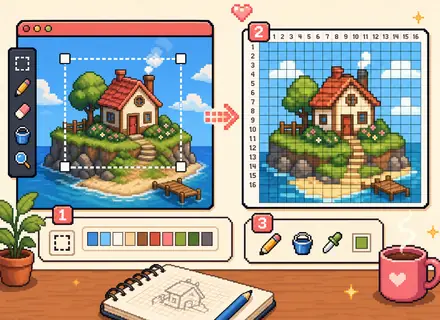
Un guide complet du débutant sur l'utilisation de l'outil de grille de pixels, le choix des tailles et l'exportation de motifs.
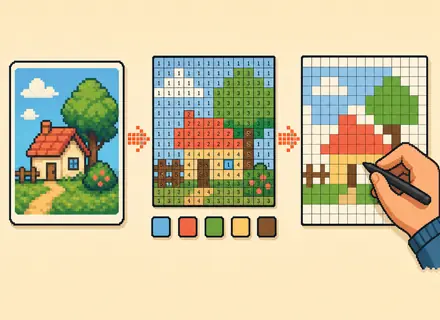
Vous ne pouvez pas téléverser d’image directement dans Tomodachi Life. Convertissez une photo ou un PNG en grille de pixels numérotée, puis recréez-la à la main dans Palette House.
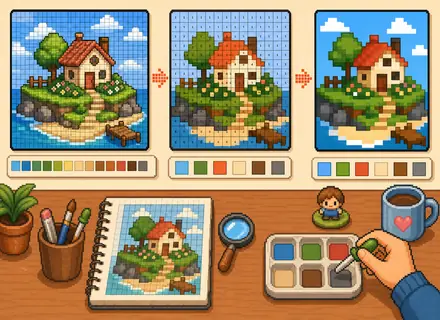
Maîtrisez le Palette House et libérez votre créativité avec des designs, des couleurs et des mises en page personnalisés.
Découvrez des options de partage sûres pour le jeu local, les creations personnalisees, les designs Palette House, les references de grille PNG et les motifs numerotes.
Choose grid sizes and canvas presets for icons, clothes, posters, Écrans TV, book covers, interiors, and custom ratios.
Use numbered pixel grid patterns as paint-by-numbers worksheets for manual Palette House copying.
Il s'agit d'un outil de navigation qui transforme les images en une grille de pixels pouvant être peinte avec une palette, un pinceau et des conseils d'exportation.
Il crée un modèle de référence pour la copie manuelle. Vous téléchargez une image, choisissez une taille de grille, faites correspondre les couleurs, exportez un guide et recréez manuellement le design dans Palette House.
La vue en grille du jeu n'est qu'une superposition visuelle. Les cellules de Living the Grid sont une référence de copie, tandis que le résultat du jeu dépend de la taille du pinceau, de la forme du pinceau et de la façon dont vous placez chaque trait.
Pas exactement. Le jeu vous permet de peindre sur une toile, et les résultats de type grille proviennent de l'utilisation de paramètres de pinceau cohérents. La grille exportée vous aide à copier l'image cellule par cellule.
Utilisez un pinceau carré et gardez la taille du pinceau cohérente pour un pixel art propre. Si un bord semble doux, simplifiez le motif ou repeignez le contour avant de copier la couleur suivante.
Utilisez le tramage pour les photos, les dégradés, les tons chair et les ciels. Laissez-le de côté pour les logos, les icônes, les lettrages et les dessins qui nécessitent des blocs de couleur nets.
84 compatible jeu est la référence par défaut la plus sûre pour copier dans Palette House. 120 étendue garde une palette d'aide plus large disponible lorsque vous voulez plus de nuances et pouvez ajuster à l'œil.
Les étiquettes sont des points de référence. Ils facilitent la pause, la reprise et la description d'un emplacement de cellule sans perdre votre place sur des modèles plus larges.
Non. La lecture des fichiers, la correspondance des couleurs, le rendu de l'aperçu et les téléchargements s'effectuent dans cette session de navigateur.
Non. Il crée un guide de référence que vous pouvez recréer manuellement dans Palette House.
Commencez par 32x32. Il contient suffisamment de détails pour la plupart des pixel art Tomodachi Life sans devenir aussi lent à copier que le 48x48.
Un motif numéroté étiquette chaque cellule avec son numéro de couleur de palette, ce qui facilite la copie de grands motifs ligne par ligne.
Oui. Utilisez des grilles plus petites pour les icônes de vêtements et des grilles plus grandes pour les affiches, les décorations murales et les illustrations sur écran de télévision.
Non. Living the Grid est un outil de fan indépendant avec une interface originale et une référence Palette House organisée manuellement.
Créez l'île de vos rêves. À votre façon. Nous sommes là pour vous aider à le rendre parfait.