
Flux de travail d'importation
Comment importer des images dans Tomodachi Life
Tomodachi Life n'accepte pas le téléchargement direct d'images à partir de cet outil. Le flux de travail pratique consiste à convertir votre image en une grille de pixels propre, à exporter un motif numéroté et à copier le motif manuellement dans Palette House ou une autre surface de dessin du jeu.
Vérifié par Living the Grid editor testing - Dernière mise à jour
Les deux outils traitent votre image source localement dans le navigateur. Utilisez le créateur de grille pour tous les contrôles d’édition ou le générateur de pixel art pour une conversion plus rapide.
Ce que couvre ce guide
Importing images into Tomodachi Life means turning a source picture into a clean pixel grid reference, then manually rebuilding it in Palette House. Living the Grid helps with image prep, color matching, numbered patterns, and practical copy steps without uploading art to a server.
Guide Images
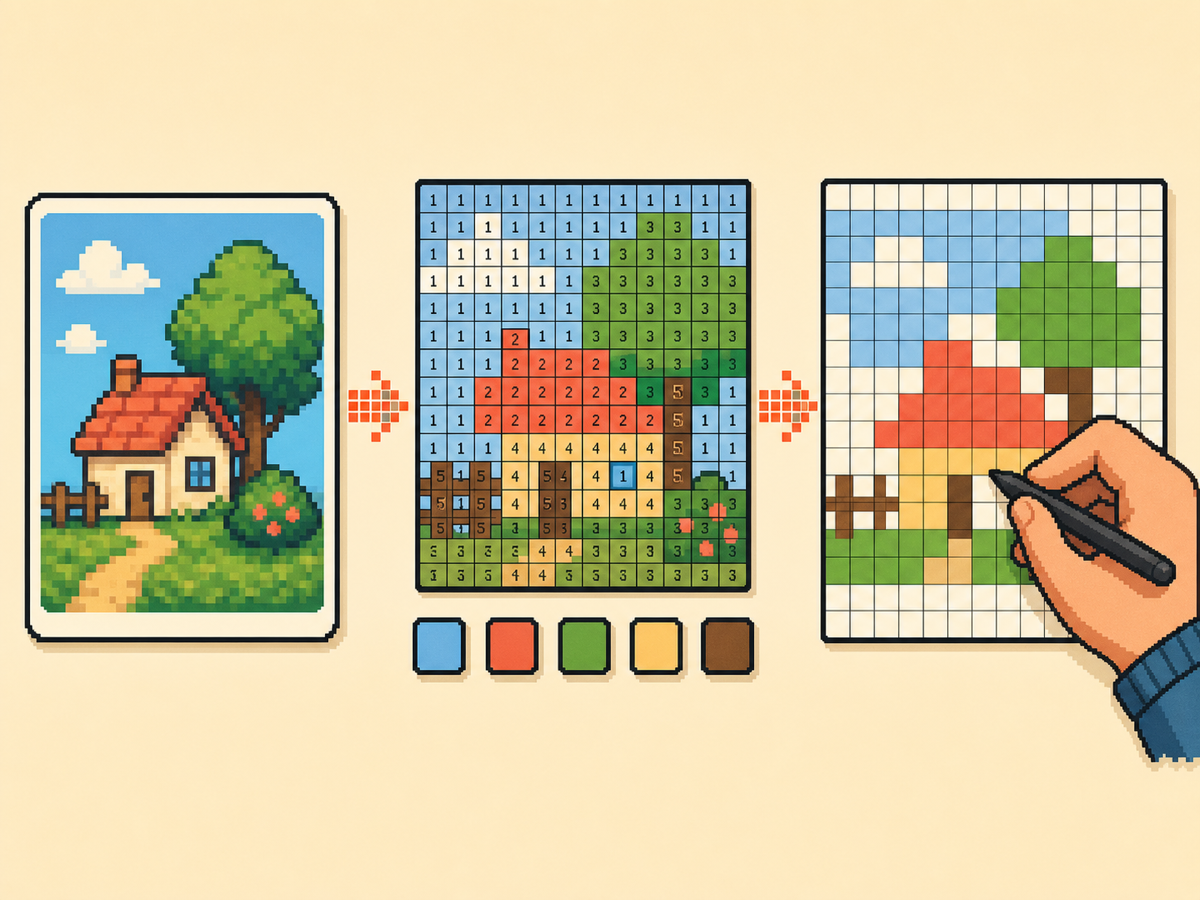
Flux de travail étape par étape
- Choisissez une image source simple. Commencez par une image présentant un sujet clair, des contours nets et un bruit de fond limité. Les illustrations de personnages recadrés, les icônes, les logos et les objets simples sont plus faciles à reconstruire que les photos détaillées.
- Convertissez l'image en grille. Ouvrez le créateur de grille, téléchargez votre image et choisissez 32x32 pour la plupart des illustrations. Utilisez 48x48 uniquement lorsque la conception nécessite plus de détails et que vous avez le temps de copier plus de cellules.
- Nettoyez le motif. Utilisez les outils pinceau, remplissage, gomme, sélecteur et zoom pour supprimer les pixels parasites et simplifier les zones de couleur avant d'exporter.
- Exportez un guide numéroté. Téléchargez le motif numéroté afin que chaque cellule corresponde à un échantillon de palette. Gardez le PNG propre à proximité comme référence visuelle pour l'image finale.
- Recréez le design dans le jeu. Copiez le motif ligne par ligne. Travaillez des contours aux grands blocs de couleur, puis ajoutez en dernier lieu de petits reflets et accents.
Choix de réseau et compromis
| Choix | Idéal pour | Compromis |
|---|---|---|
| 16x16 | Icons, badges, and very simple logos | Fast to copy, but small details disappear quickly. |
| 32x32 | Most character art, symbols, and starter imports | Balanced detail without turning the import into a long session. |
| 48x48 | Faces, posters, and art with several important shapes | Clearer detail, but every extra row takes more time to repaint. |
Photos, fichiers PNG et images sources
Les meilleures images sources sont lisibles en petite taille. Si le sujet disparaît lorsque vous effectuez un zoom arrière, il deviendra généralement désordonné après la conversion.
Avant de télécharger, recadrez autour du sujet important et supprimez les détails d'arrière-plan inutiles. Un recadrage serré donne à la grille plus d'espace pour la partie de l'image qui vous intéresse.
Les fichiers PNG, JPG, WebP et GIF fonctionnent comme images sources. Un PNG avec un fond propre est généralement le plus simple, tandis qu’une photo détaillée demande souvent un recadrage plus serré, moins de couleurs et davantage de retouches manuelles.
Importateur d’images ou copier-coller
Living the Grid est un convertisseur d’image en grille, pas un importateur direct pour Tomodachi Life. Il lit l’image dans votre navigateur et crée une référence à suivre sans modifier une sauvegarde ni envoyer l’illustration dans le jeu.
Tomodachi Life ne propose pas de zone normale de copier-coller d’image dans Palette House. Exportez le motif numéroté et le PNG propre, puis recréez le dessin manuellement ligne par ligne.
Flux d’importation d’image Tomodachi Life
Le flux le plus sûr consiste à passer de l’image à la grille, de la grille au motif numéroté, puis du motif numéroté au dessin Palette House peint à la main. Le processus reste pratique même si le jeu n’accepte pas d’envoi direct depuis un outil web.
Les recherches comme "tomodachi life image import" et "importar imagenes tomodachi life" veulent généralement dire la même chose : les joueurs veulent transformer une image en quelque chose qu’ils peuvent recréer dans le jeu. Living the Grid soutient ce flux en rendant la référence plus facile à copier.
Meilleurs réglages pour les images importées
Utilisez 32x32 pour un premier résultat équilibré. Utilisez 48x48 pour les visages, affiches et designs avec de petites formes. Réduisez le nombre maximal de couleurs quand le motif numéroté devient trop chargé à suivre.
Désactivez le tramage pour les logos, icônes, lettres et bords de vêtements. Activez-le seulement quand la source contient des dégradés, tons de peau, ciels ou ombrages doux qui paraîtraient plats sans pixels mélangés.
Pourquoi les modèles numérotés sont importants
Un motif numéroté est plus facile à copier qu’une image simple car chaque cellule de la grille pointe vers une couleur de palette spécifique. Cela réduit les incertitudes lorsque deux stores sont proches l'un de l'autre.
Pour les conceptions plus grandes, copiez une ligne ou un bloc à la fois. Les chiffres facilitent la pause et la reprise sans perdre votre place.
Before You Upload: Source Image Checklist
The strongest imports have one subject, a clear outline, and a background you can remove without losing the point of the picture. Logos, icons, character faces, and high-contrast objects usually convert better than full screenshots.
If the subject is small inside the original image, crop first. A 32x32 grid only has 1,024 cells, so every cell spent on empty background is a cell you cannot use for eyes, hair, lettering, or clothing edges.
Copying the Pattern Without Losing Your Place
Treat the export like a map. Start with the outer silhouette, then fill the largest color regions, then place small highlights and edge corrections. This order makes mistakes visible before the design becomes crowded.
For a 48x48 pattern, divide the grid into four quarters or six horizontal bands and finish one area at a time. If you stop mid-session, write down the last row or block you completed so you do not repaint the same cells twice.
How to Fix a Bad Import Result
If the converted image looks muddy, do not try to rescue every pixel by hand. Go back to the source, raise contrast, crop tighter, reduce the color count, or choose a smaller grid that forces simpler shapes.
If the numbered guide feels hard to read, export both the numbered pattern and the clean preview. Use the clean preview to understand the final image, then use the numbered version only when you need exact cell placement.
Erreurs courantes à éviter
- Trying to import directly. The export is a visual guide, not a game file. Plan time to copy the result manually in Palette House.
- Keeping the whole image. Uncropped screenshots waste grid cells on background. Crop tightly around the subject before conversion.
- Using too many colors. Close shades slow down hand-copying. Reduce the palette when numbers become hard to follow.
Guides connexes
Foire aux questions
Peut-on importer des images directement dans Tomodachi Life ?
Non. Living the Grid n’injecte pas d’images dans le jeu. Il convertit votre image en référence de grille de pixels numérotée que vous copiez manuellement dans Palette House ou une autre surface de dessin du jeu.
Quel est le flux d’importation d’image le plus rapide ?
Recadrez l’image serré, commencez en 32x32, gardez Game-compatible 84 sélectionné, exportez un motif numéroté, puis copiez d’abord le contour avant de remplir les grands blocs de couleur.
Living the Grid peut-il envoyer une image directement dans Tomodachi Life ?
Non. Il crée un modèle de référence que vous recréez manuellement. L'exportation est un guide, pas un fichier d'importation directe du jeu.
Puis-je utiliser une photo ou un PNG pour du pixel art Tomodachi Life ?
Oui. Importez la photo ou le PNG dans Living the Grid, recadrez-le, réduisez les couleurs et exportez une référence numérotée. Vous devez toujours recopier le dessin converti à la main dans Palette House.
Puis-je copier-coller une image dans Tomodachi Life ?
Non. Palette House n’accepte pas le collage normal d’une image depuis ce site. Utilisez plutôt la grille exportée comme référence manuelle case par case.
Quelle taille de grille dois-je utiliser en premier ?
Commencez par 32x32. Il maintient la plupart des conceptions lisibles sans rendre le processus de copie trop lent.
Dois-je télécharger l'image sur un serveur ?
Non. La conversion s'exécute localement dans votre navigateur et les téléchargements sont générés à partir de votre session en cours.
Why does my imported image look blurry?
Most blurry results come from too many similar colors or a subject that is too detailed for the chosen grid. Crop tighter, increase contrast, or reduce the palette before exporting again.
Should I copy the numbered guide exactly?
Use it as the starting plan, then adjust by eye. Manual cleanup is normal, especially around faces, letters, outlines, and small highlights.