
Conception de vêtements
Créer des vêtements personnalisés avec des grilles de pixels
Les créations de vêtements nécessitent des formes lisibles, des palettes sobres et des bords nets. Une grille de pixels vous aide à planifier les logos, les icônes, les rayures, les badges et les détails des chemises avant de commencer à les copier dans le jeu.
Vérifié par Living the Grid editor testing - Dernière mise à jour
Ce que couvre ce guide
Custom clothes pixel grids are small reference patterns for shirts, logos, badges, and outfit details in Tomodachi Life. They work best when the design uses bold shapes, a limited palette, and clean edges that still read clearly after the art is copied by hand.
Guide Images
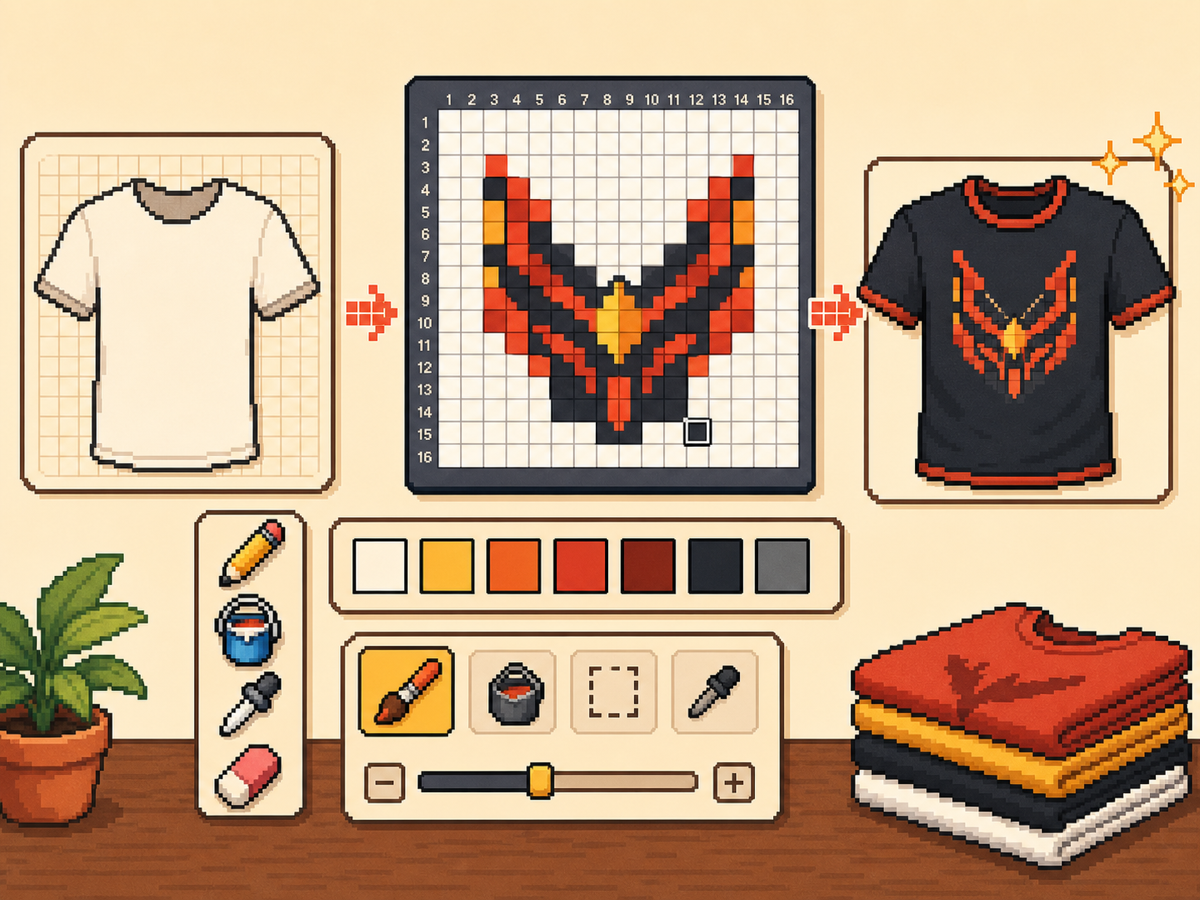
Flux de travail étape par étape
- Commencez par une idée vestimentaire audacieuse. Les symboles simples, les marques de style équipe, les badges et les motifs très contrastés fonctionnent mieux que les minuscules détails des photos.
- Utilisez d'abord 24x24 ou 32x32. Ces tailles permettent de conserver les détails des vêtements lisibles sans transformer le design en une longue session de copie.
- Protégez le contour. Les bords nets sont importants sur les vêtements, car de petites erreurs donnent l'impression que les logos et les icônes sont déformés. Corrigez les cellules parasites avant d’exporter.
- Limitez la palette. Utilisez moins de couleurs pour les modèles portables. Les grands blocs de couleur semblent généralement plus nets que les dégradés complexes.
Choix de réseau et compromis
| Choix | Idéal pour | Compromis |
|---|---|---|
| 16x16 | Tiny badges, sleeve marks, and simple symbols | Very quick, but only works for bold silhouettes. |
| 24x24 | Shirt icons, stripes, initials, and small outfit details | Good for wearable art that should not take long to copy. |
| 32x32 | Larger logos, character marks, and detailed clothing panels | More readable detail, but cleanup matters more. |
Meilleurs modèles de vêtements pour les grilles de pixels
Les modèles vestimentaires les plus forts utilisent de grandes formes lisibles. Un emblème de chemise avec trois ou quatre couleurs sera généralement plus beau qu’une illustration détaillée avec de nombreuses nuances.
Si vous convertissez un logo, recadrez-le étroitement et testez à la fois 24x24 et 32x32 avant de vous engager sur le motif final.
Comment garder les vêtements lisibles
Vérifiez l'aperçu en petites tailles. Si le design est toujours compréhensible dans le canevas d’aperçu, il a de meilleures chances de fonctionner sur les vêtements.
Évitez de placer des détails importants au bord de la grille, sauf si vous êtes sûr qu'ils ne seront pas coupés ou déformés par la surface du jeu.
Design Rules for Small Clothing Areas
Clothing art has less room for detail than posters or TV screens, so the best designs use one strong symbol rather than a full illustration. Think in terms of badges, stripes, initials, icons, or a single character mark.
Leave a little empty space around the design. A logo that touches the grid edge can look cramped after it is copied onto clothing, especially if the in-game surface curves or crops the artwork.
How to Test a Shirt Design Before Copying
Preview the grid at the size you expect to see in-game. If you cannot recognize the design when it is small, reduce colors, thicken the outline, or remove interior details before exporting.
Try a two-pass test: first export a simple 24x24 version, then compare it with a 32x32 version. Use the larger grid only if it adds readable information instead of extra noise.
Troubleshooting Clothing Edges
Jagged edges stand out on clothes because the design is usually seen as a single emblem. Clean the outer contour manually and remove stray pixels that sit just outside the main shape.
If diagonal lines look broken, use short stair-step patterns instead of scattered single cells. Consistent stair steps look intentional, while isolated pixels usually look like conversion mistakes.
Example Clothing Workflow
For a shirt badge, sketch the badge shape first, then add one internal symbol and one highlight color. If the design needs more than four or five colors to make sense, it may be better as a poster or TV screen grid.
For stripes or initials, copy the layout with a temporary high-contrast color before finalizing the palette. This makes spacing mistakes obvious and lets you correct the pattern before the real colors are in place.
Erreurs courantes à éviter
- Using photo detail on clothes. Clothing art is small. Replace photo texture with a few readable shapes before exporting.
- Ignoring edge safety. Important marks near the border may look clipped. Leave space around logos and badges.
- Adding too many shades. Complex gradients blur on clothing. Use strong contrast and fewer colors for sharper results.
Guides connexes
Foire aux questions
Quelle taille de grille est la meilleure pour les vêtements personnalisés ?
Utilisez 24x24 pour des marques simples et 32x32 pour des dessins vestimentaires plus détaillés. Utilisez 48x48 uniquement lorsque la conception nécessite des détails fins.
Le pixel art vestimentaire devrait-il utiliser plusieurs couleurs ?
Généralement non. Une palette limitée est plus facile à copier et rend les créations de vêtements plus nettes.
Are photos good for custom clothes?
Photos usually need heavy simplification before they work on clothing. Convert the photo into a bold symbol or cropped face rather than trying to preserve every shade.
How much empty space should I leave?
Leave enough border space that the design does not touch the grid edge. This makes logos and badges feel cleaner when they are copied onto clothing.