Immagine sulla griglia
Carica qualsiasi immagine e convertila istantaneamente in una griglia di pixel Tomodachi Life.
 Living the Grid
Tomodachi Life Strumento Pixel Art
Living the Grid
Tomodachi Life Strumento Pixel Art
Tomodachi Life Creatore di griglie pixel
Convert any image into a complete Tomodachi Life hand-copy ricetta: choose an item type, match 84 compatibile con il gioco colors, follow Palette House brush setup, and export a numbered guide for custom items, clothes, posters, Schermi TV and more!
Realizzato dai fan, per i fan di Tomodachi Life.
Carica un'immagine per creare la tua griglia pixel di Tomodachi Life.
Carica un'immagine o usa la demo per creare la tua prima griglia.
I progetti vengono salvati in questo browser
Carica qualsiasi immagine e convertila istantaneamente in una griglia di pixel Tomodachi Life.
Starts with a safer Palette House reference set and keeps 120 estesa available when you need nuance.
Scarica la tua griglia come PNG o ottieni uno schema numerato da seguire passo dopo passo.
Tutorial passo passo per Palette House, articoli personalizzati e altro ancora.
Toolkit per creator
Living the Grid is now organized around the full repainting workflow: pick the right item preset, confirm brush and grid settings, open a gallery ricetta, then export a numbered reference you can follow in Palette House.
Guida alla creazione di griglie
A Tomodachi Life griglia di pixel è un modello di riferimento numerato che trasforma un'immagine in piccole celle quadrate che puoi ricreare in Palette House. Living the Grid parte dal set di 84 colori compatibili con il gioco, aggiunge linee e numeri della griglia opzionali ed esporta una guida PNG che resta sul tuo dispositivo.
L'obiettivo non è inviare file nel gioco. Ti fornisce uno schema chiaro per ricostruire manualmente fan art, vestiti, poster, dettagli delle stanze, schermi TV e altre decorazioni dell'isola con meno tentativi di colore. Per una guida più approfondita, leggi il Tomodachi Life guida griglia pixel, poi usa la tabella delle dimensioni griglia quando un design richiede una dimensione non quadrata come 118 x 77.
| Dimensione della griglia | Ideale per | Compromesso |
|---|---|---|
| 16x16 | Icone, simboli semplici, bozze veloci | Molto veloce, ma poco dettagliato |
| 24x24 | Piccoli oggetti e silhouette audaci | Leggibile senza troppe celle |
| 32x32 | La maggior parte degli articoli e dei poster personalizzati | Buon equilibrio tra dettaglio e impegno |
| 48x48 | Volti, scene, arte televisiva, abiti dettagliati | Miglior dettaglio, ma più lento da copiare |
I modelli numerati rendono più facili da seguire i disegni di grandi dimensioni perché ogni cella della griglia è associata a un colore della tavolozza. Invece di controllare visivamente ogni sfumatura, puoi seguire l'elenco dei colori riga per riga ed evitare errori durante la ricostruzione della pixel art in Palette House.
I caricamenti di immagini rimangono nel tuo browser. L'app legge il file localmente, disegna l'anteprima su tela, converte i colori sul tuo dispositivo e crea modelli PNG scaricabili senza inviare l'immagine sorgente a un server.
Palette House Mappatura
Living the Grid does not modify game files or import images directly. It turns your source image into a Palette House reference: a grid size, matched colors, optional row and column labels, and a numbered pattern you can copy by hand in-game. Se stai cercando la sostituzione diretta dei file di salvataggio, leggi le note di download e sicurezza di TomoTexture prima di installare qualsiasi eseguibile Windows esterno.
La griglia dell'app è una guida alla pianificazione. Nel gioco, il risultato finale dipende dall'area della tela, dalla forma del pennello, dalla dimensione del pennello e dalla coerenza con cui copi ciascuna cella. Usa il modello numerato esportato come fonte di verità mentre dipingi.
La visualizzazione a griglia nel gioco è una sovrapposizione visiva, non una nuova dimensione della tela. Living the Grid divide il tuo riferimento in celle in modo da poter posizionare i colori in modo coerente anche quando il gioco mostra solo linee guida.
Per la pixel art a blocchi, utilizza un pennello quadrato e mantieni la dimensione del pennello coerente. I tratti morbidi o rotondi possono ammorbidire i bordi, quindi pulisci i contorni nell'editor prima di copiarli in Palette House.
L'esportazione numerata associa ciascuna cella a un indice di colore. Conserva il Tavolozza Tomodachi Life aprire quando due tonalità vicine sembrano simili, quindi copiare ampie regioni di colore prima di piccoli accenti.
Il dithering aiuta le foto, le tonalità della pelle e i cieli ad apparire più uniformi con meno colori. Disattivalo per loghi, icone, forme simili a testo e tutto ciò che necessita di bordi nitidi.
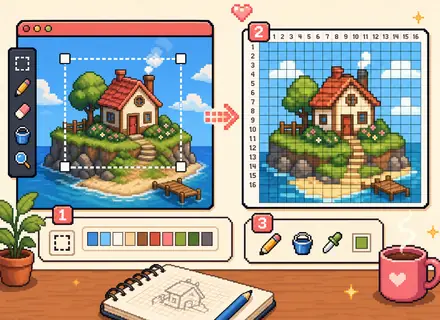
Una guida completa per principianti sull'utilizzo dello strumento griglia di pixel, sulla scelta delle dimensioni e sull'esportazione dei modelli.
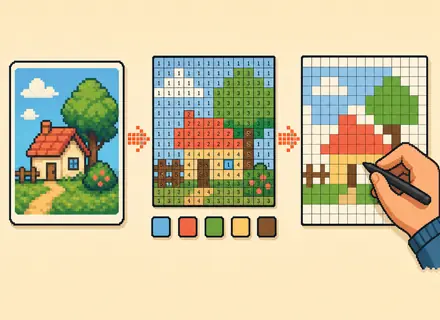
Non puoi caricare immagini direttamente in Tomodachi Life. Converti una foto o un PNG in una griglia pixel numerata, poi ricreala a mano in Palette House.
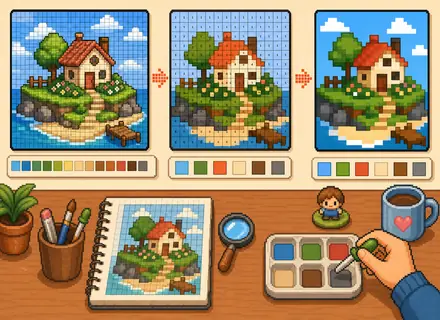
Padroneggia Palette House e libera la tua creatività con design, colori e layout personalizzati.
Scopri opzioni sicure per condividere gioco locale, creazioni personalizzate, design Palette House, riferimenti PNG a griglia e pattern numerati.
Choose grid sizes and canvas presets for icons, clothes, posters, Schermi TV, book covers, interiors, and custom ratios.
Use numbered pixel grid patterns as paint-by-numbers worksheets for manual Palette House copying.
È uno strumento del browser che trasforma le immagini in una griglia di pixel verniciabile con tavolozza, pennello e guida all'esportazione.
Crea un modello di riferimento per la copia manuale. Carichi un'immagine, scegli una dimensione della griglia, abbina i colori, esporti una guida e ricrea manualmente il disegno in Palette House.
La visualizzazione a griglia del gioco è solo una sovrapposizione visiva. Le celle di Living the Grid sono un riferimento per la copia, mentre il risultato del gioco dipende dalla dimensione del pennello, dalla forma del pennello e da come posizioni ciascun tratto.
Non esattamente. Il gioco ti consente di dipingere su una tela e i risultati simili a una griglia provengono dall'utilizzo di impostazioni del pennello coerenti. La griglia esportata ti aiuta a copiare l'immagine cella per cella.
Utilizza un pennello quadrato e mantieni la dimensione del pennello coerente per una pixel art pulita. Se un bordo sembra morbido, semplifica il motivo o ridipingi il contorno prima di copiare il colore successivo.
Utilizza il dithering per foto, sfumature, tonalità della pelle e cieli. Lascialo fuori per loghi, icone, scritte e disegni che necessitano di blocchi di colore netti.
84 compatibile con il gioco è il riferimento predefinito più sicuro per copiare in Palette House. 120 estesa mantiene disponibile una tavolozza di supporto più ampia quando vuoi più sfumature e puoi regolare a occhio.
Le etichette sono punti di riferimento. Rendono più semplice mettere in pausa, riprendere e descrivere la posizione di una cella senza perdere la posizione su schemi più ampi.
No. La lettura dei file, la corrispondenza dei colori, il rendering dell'anteprima e i download avvengono in questa sessione del browser.
No. Crea una guida di riferimento che puoi ricreare manualmente in Palette House.
Inizia con 32x32. Ha dettagli sufficienti per la maggior parte dei pixel art Tomodachi Life senza diventare lento da copiare come 48x48.
Un motivo numerato etichetta ogni cella con il numero del colore della tavolozza, semplificando la copia dei disegni di grandi dimensioni riga per riga.
Sì. Utilizza griglie più piccole per le icone dei vestiti e griglie più grandi per poster, decorazioni murali e grafica per schermi TV.
No. Living the Grid è uno strumento fan indipendente con grafica dell'interfaccia originale e riferimenti Palette House curati manualmente.
Crea l'isola dei tuoi sogni. A modo tuo. Siamo qui per aiutarti a renderlo perfetto.