
Importa flusso di lavoro
Come importare immagini in Tomodachi Life
Tomodachi Life non accetta il caricamento diretto di immagini da questo strumento. Il flusso di lavoro pratico consiste nel convertire la tua immagine in una griglia di pixel pulita, esportare un motivo numerato e copiare manualmente il disegno in Palette House o in un'altra superficie di disegno nel gioco.
Verificato da Living the Grid editor testing - Ultimo aggiornamento
Entrambi gli strumenti elaborano l’immagine di origine localmente nel browser. Usa il Creatore di griglie per i controlli di modifica completi o il generatore di pixel art per una conversione più rapida.
Cosa tratta questa guida
Importing images into Tomodachi Life means turning a source picture into a clean pixel grid reference, then manually rebuilding it in Palette House. Living the Grid helps with image prep, color matching, numbered patterns, and practical copy steps without uploading art to a server.
Guide Images
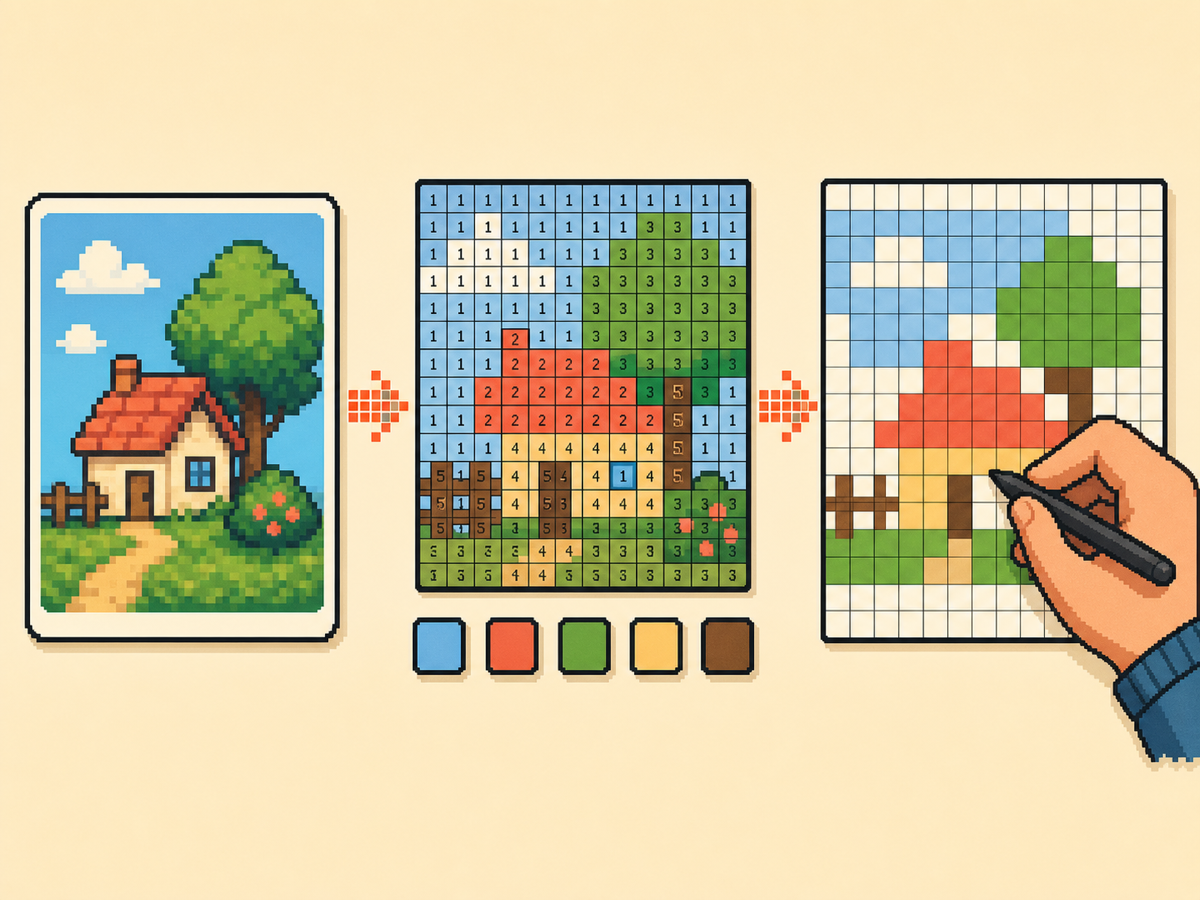
Flusso di lavoro passo dopo passo
- Scegli un'immagine sorgente semplice. Inizia con un'immagine che abbia un soggetto chiaro, contorni forti e rumore di fondo limitato. La grafica dei personaggi, le icone, i loghi e gli oggetti semplici ritagliati sono più facili da ricostruire rispetto alle foto dettagliate.
- Converti l'immagine in una griglia. Apri il creatore della griglia, carica la tua immagine e scegli 32x32 per la maggior parte delle opere d'arte. Utilizza 48x48 solo quando il progetto richiede maggiori dettagli e hai tempo per copiare più celle.
- Pulisci il modello. Utilizza gli strumenti pennello, riempimento, gomma, selettore e zoom per rimuovere pixel sparsi e semplificare le aree di colore prima dell'esportazione.
- Esporta una guida numerata. Scarica il modello numerato in modo che ogni cella venga mappata su un campione della tavolozza. Tieni lo PNG pulito nelle vicinanze come riferimento visivo per l'immagine finale.
- Ricrea il design nel gioco. Copia il motivo riga per riga. Lavora dai contorni ai grandi blocchi di colore, quindi aggiungi piccoli punti salienti e accenti per ultimi.
Scelte e compromessi sulla griglia
| Scelta | Ideale per | Compromesso |
|---|---|---|
| 16x16 | Icons, badges, and very simple logos | Fast to copy, but small details disappear quickly. |
| 32x32 | Most character art, symbols, and starter imports | Balanced detail without turning the import into a long session. |
| 48x48 | Faces, posters, and art with several important shapes | Clearer detail, but every extra row takes more time to repaint. |
Foto, file PNG e immagini di origine
Le migliori immagini sorgente sono leggibili a piccole dimensioni. Se il soggetto scompare quando si riduce lo zoom, di solito diventerà confuso dopo la conversione.
Prima del caricamento, ritaglia il soggetto importante e rimuovi i dettagli dello sfondo non necessari. Un ritaglio stretto dà alla griglia più spazio per la parte dell'immagine che ti interessa.
I file PNG, JPG, WebP e GIF funzionano come immagini di origine. Un PNG con sfondo pulito è di solito il più semplice, mentre una foto dettagliata richiede spesso un ritaglio più stretto, meno colori e più pulizia manuale.
Importatore di immagini e copia-incolla
Living the Grid è un convertitore da immagine a griglia, non un importatore diretto per Tomodachi Life. Legge l’immagine nel browser e crea un riferimento da seguire senza modificare un salvataggio o inviare l’opera al gioco.
Tomodachi Life non offre una normale casella per copiare e incollare immagini in Palette House. Esporta il motivo numerato e il PNG pulito, poi ricrea il disegno manualmente riga per riga.
Flusso di importazione immagini Tomodachi Life
Il flusso più sicuro è da immagine a griglia, da griglia a motivo numerato, poi da motivo numerato a design Palette House dipinto a mano. Così il processo resta pratico anche se il gioco non accetta un caricamento diretto da uno strumento web.
Ricerche come "tomodachi life image import" e "importar imagenes tomodachi life" di solito indicano la stessa esigenza: i giocatori vogliono trasformare un’immagine in qualcosa che possono ricreare nel gioco. Living the Grid supporta questo flusso rendendo il riferimento più facile da copiare.
Impostazioni migliori per immagini importate
Usa 32x32 quando vuoi un primo risultato bilanciato. Usa 48x48 per volti, poster e design con forme piccole. Riduci i colori massimi quando il motivo numerato diventa troppo pieno da seguire.
Disattiva il dithering per loghi, icone, lettere e bordi degli abiti. Attivalo solo quando la fonte ha gradienti, tonalità della pelle, cieli o ombreggiature morbide che senza pixel misti sembrerebbero piatte.
Perché i modelli numerati sono importanti
Un modello numerato è più facile da copiare rispetto a un'immagine semplice perché ogni cella della griglia punta a un colore della tavolozza specifico. Ciò riduce le congetture quando due tonalità sono vicine tra loro.
Per progetti più grandi, copia una riga o un blocco alla volta. I numeri facilitano la pausa e la ripresa senza perdere la posizione.
Before You Upload: Source Image Checklist
The strongest imports have one subject, a clear outline, and a background you can remove without losing the point of the picture. Logos, icons, character faces, and high-contrast objects usually convert better than full screenshots.
If the subject is small inside the original image, crop first. A 32x32 grid only has 1,024 cells, so every cell spent on empty background is a cell you cannot use for eyes, hair, lettering, or clothing edges.
Copying the Pattern Without Losing Your Place
Treat the export like a map. Start with the outer silhouette, then fill the largest color regions, then place small highlights and edge corrections. This order makes mistakes visible before the design becomes crowded.
For a 48x48 pattern, divide the grid into four quarters or six horizontal bands and finish one area at a time. If you stop mid-session, write down the last row or block you completed so you do not repaint the same cells twice.
How to Fix a Bad Import Result
If the converted image looks muddy, do not try to rescue every pixel by hand. Go back to the source, raise contrast, crop tighter, reduce the color count, or choose a smaller grid that forces simpler shapes.
If the numbered guide feels hard to read, export both the numbered pattern and the clean preview. Use the clean preview to understand the final image, then use the numbered version only when you need exact cell placement.
Errori comuni da evitare
- Trying to import directly. The export is a visual guide, not a game file. Plan time to copy the result manually in Palette House.
- Keeping the whole image. Uncropped screenshots waste grid cells on background. Crop tightly around the subject before conversion.
- Using too many colors. Close shades slow down hand-copying. Reduce the palette when numbers become hard to follow.
Guide correlate
Domande frequenti
Puoi importare immagini direttamente in Tomodachi Life?
No. Living the Grid non inietta immagini nel gioco. Converte la tua immagine in un riferimento di griglia pixel numerata che copi manualmente in Palette House o in un’altra superficie di disegno del gioco.
Qual è il flusso di importazione immagini più veloce?
Ritaglia bene l’immagine, inizia con 32x32, mantieni selezionato Game-compatible 84, esporta un motivo numerato, poi copia prima il contorno prima di riempire i grandi blocchi di colore.
Living the Grid può inviare un'immagine direttamente a Tomodachi Life?
No. Crea un modello di riferimento che puoi ricreare manualmente. L'esportazione è una guida, non un file di importazione diretta del gioco.
Posso usare una foto o un PNG per la pixel art di Tomodachi Life?
Sì. Carica la foto o il PNG su Living the Grid, ritaglialo, riduci i colori ed esporta un riferimento numerato. Dovrai comunque copiare a mano il disegno convertito in Palette House.
Posso copiare e incollare un’immagine in Tomodachi Life?
No. Palette House non accetta il normale incolla di immagini da questo sito. Usa invece la griglia esportata come riferimento manuale cella per cella.
Quale dimensione della griglia dovrei usare per prima?
Inizia con 32x32. Mantiene leggibile la maggior parte dei progetti senza rallentare troppo il processo di copia.
Devo caricare l'immagine su un server?
No. La conversione viene eseguita localmente nel tuo browser e i download vengono generati dalla sessione corrente.
Why does my imported image look blurry?
Most blurry results come from too many similar colors or a subject that is too detailed for the chosen grid. Crop tighter, increase contrast, or reduce the palette before exporting again.
Should I copy the numbered guide exactly?
Use it as the starting plan, then adjust by eye. Manual cleanup is normal, especially around faces, letters, outlines, and small highlights.