
Importer arbeidsflyt
Hvordan importere bilder til Tomodachi Life
Tomodachi Life godtar ikke direkte bildeopplasting fra dette verktøyet. Den praktiske arbeidsflyten er å konvertere bildet til et rent pikselrutenett, eksportere et nummerert mønster og kopiere designet manuelt i Palette House eller en annen tegneoverflate i spillet.
Testet av Living the Grid editor testing - Sist oppdatert
Begge verktøyene behandler kildebildet lokalt i nettleseren. Bruk Rutenettmaker for alle redigeringskontroller, eller pikselkunstgeneratoren for en raskere konvertering.
Hva denne veiledningen dekker
Importing images into Tomodachi Life means turning a source picture into a clean pixel grid reference, then manually rebuilding it in Palette House. Living the Grid helps with image prep, color matching, numbered patterns, and practical copy steps without uploading art to a server.
Guide Images
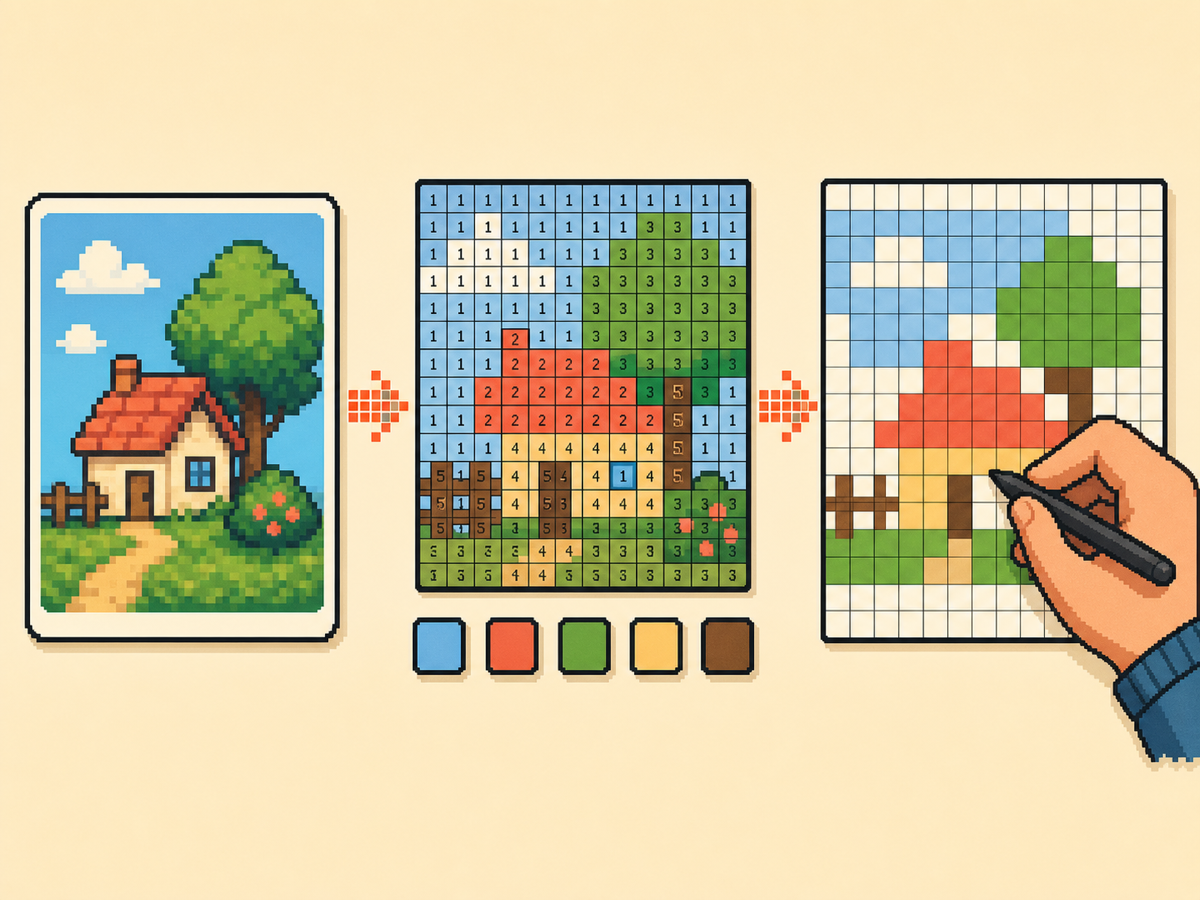
Trinn-for-trinn arbeidsflyt
- Velg et enkelt kildebilde. Start med et bilde som har et klart motiv, sterke konturer og begrenset bakgrunnsstøy. Beskåret karakterkunst, ikoner, logoer og enkle objekter er lettere å bygge om enn detaljerte bilder.
- Konverter bildet til et rutenett. Åpne rutenettmakeren, last opp bildet ditt og velg 32x32 for de fleste kunstverk. Bruk 48x48 bare når designet trenger flere detaljer og du har tid til å kopiere flere celler.
- Rydd opp i mønsteret. Bruk pensel-, fyll-, viskelær-, velger- og zoomverktøyene for å fjerne bortkommen piksler og forenkle fargeområder før du eksporterer.
- Eksporter en nummerert guide. Last ned det nummererte mønsteret slik at hver celle kartlegges til en palettprøve. Hold den rene PNG i nærheten som en visuell referanse for det endelige bildet.
- Gjenskap designet i spillet. Kopier mønsteret rad for rad. Arbeid fra konturer til store fargeblokker, og legg deretter til små høydepunkter og aksenter sist.
Rutenettvalg og avveininger
| Valg | Best for | Avveining |
|---|---|---|
| 16x16 | Icons, badges, and very simple logos | Fast to copy, but small details disappear quickly. |
| 32x32 | Most character art, symbols, and starter imports | Balanced detail without turning the import into a long session. |
| 48x48 | Faces, posters, and art with several important shapes | Clearer detail, but every extra row takes more time to repaint. |
Foto, PNG-filer og kildebilder
De beste kildebildene er lesbare i små størrelser. Hvis motivet forsvinner når du zoomer ut, vil det som regel bli rotete etter konvertering.
Før du laster opp, beskjær rundt det viktige emnet og fjern unødvendige bakgrunnsdetaljer. En tett beskjæring gir rutenettet mer plass til den delen av bildet du bryr deg om.
PNG-, JPG-, WebP- og GIF-filer fungerer som kildebilder. En PNG med ren bakgrunn er vanligvis enklest, mens et detaljert foto ofte trenger tettere beskjæring, færre farger og mer manuell opprydding.
Bildeimportør kontra kopier og lim inn
Living the Grid er en bilde-til-rutenett-konverterer, ikke en direkte Tomodachi Life-importør. Den leser bildet i nettleseren og lager en referanse du kan følge uten å endre en lagringsfil eller sende kunsten inn i spillet.
Tomodachi Life har ikke et vanlig felt for å kopiere og lime inn bilder i Palette House. Eksporter det nummererte mønsteret og en ren PNG, og gjenskap designet manuelt rad for rad.
Arbeidsflyt for bildeimport i Tomodachi Life
Den tryggeste flyten er bilde til rutenett, rutenett til nummerert mønster, og deretter nummerert mønster til håndmalt Palette House-design. Dette holder prosessen praktisk selv om spillet ikke tar imot direkte opplasting fra et webverktøy.
Søk som "tomodachi life image import" og "importar imagenes tomodachi life" betyr vanligvis det samme: spillere vil gjøre et bilde om til noe de kan gjenskape i spillet. Living the Grid støtter den flyten ved å gjøre referansen enklere å kopiere.
Beste innstillinger for importerte bilder
Bruk 32x32 når du vil ha et balansert første resultat. Bruk 48x48 for ansikter, plakater og design med små former. Reduser maks antall farger når det nummererte mønsteret blir for travelt å følge.
Slå av dithering for logoer, ikoner, bokstaver og kleskanter. Slå det på bare når kilden har gradienter, hudtoner, himmel eller myk skyggelegging som ville sett flat ut uten blandede piksler.
Hvorfor nummererte mønstre betyr noe
Et nummerert mønster er lettere å kopiere enn et vanlig bilde fordi hver rutenettcelle peker til en bestemt palettfarge. Dette reduserer gjetting når to nyanser er tett sammen.
For større design kopierer du én rad eller blokk om gangen. Tallene gjør det lettere å pause og fortsette uten å miste plassen.
Before You Upload: Source Image Checklist
The strongest imports have one subject, a clear outline, and a background you can remove without losing the point of the picture. Logos, icons, character faces, and high-contrast objects usually convert better than full screenshots.
If the subject is small inside the original image, crop first. A 32x32 grid only has 1,024 cells, so every cell spent on empty background is a cell you cannot use for eyes, hair, lettering, or clothing edges.
Copying the Pattern Without Losing Your Place
Treat the export like a map. Start with the outer silhouette, then fill the largest color regions, then place small highlights and edge corrections. This order makes mistakes visible before the design becomes crowded.
For a 48x48 pattern, divide the grid into four quarters or six horizontal bands and finish one area at a time. If you stop mid-session, write down the last row or block you completed so you do not repaint the same cells twice.
How to Fix a Bad Import Result
If the converted image looks muddy, do not try to rescue every pixel by hand. Go back to the source, raise contrast, crop tighter, reduce the color count, or choose a smaller grid that forces simpler shapes.
If the numbered guide feels hard to read, export both the numbered pattern and the clean preview. Use the clean preview to understand the final image, then use the numbered version only when you need exact cell placement.
Vanlige feil å unngå
- Trying to import directly. The export is a visual guide, not a game file. Plan time to copy the result manually in Palette House.
- Keeping the whole image. Uncropped screenshots waste grid cells on background. Crop tightly around the subject before conversion.
- Using too many colors. Close shades slow down hand-copying. Reduce the palette when numbers become hard to follow.
Relaterte guider
Ofte stilte spørsmål
Kan du importere bilder direkte til Tomodachi Life?
Nei. Living the Grid injiserer ikke bilder i spillet. Det konverterer bildet ditt til en nummerert pikselrutenett-referanse som du kopierer manuelt i Palette House eller en annen tegneflate i spillet.
Hva er den raskeste bildeimportflyten?
Beskjær bildet tett, start med 32x32, behold Game-compatible 84 valgt, eksporter et nummerert mønster, og kopier deretter omrisset før du fyller store fargeblokker.
Kan Living the Grid sende et bilde direkte til Tomodachi Life?
Nei. Den lager et referansemønster som du gjenskaper manuelt. Eksporten er en guide, ikke en direkte spillimportfil.
Kan jeg bruke et foto eller en PNG til Tomodachi Life-pikselkunst?
Ja. Last opp fotoet eller PNG-filen til Living the Grid, beskjær den, reduser fargene og eksporter en nummerert referanse. Du kopierer fortsatt det konverterte designet for hånd i Palette House.
Kan jeg kopiere og lime inn et bilde i Tomodachi Life?
Nei. Palette House godtar ikke vanlig innliming av bilder fra dette nettstedet. Bruk det eksporterte rutenettet som en manuell celle-for-celle-referanse.
Hvilken rutenettstørrelse bør jeg bruke først?
Start med 32x32. Det holder de fleste design lesbare uten å gjøre kopieringsprosessen for treg.
Må jeg laste opp bildet til en server?
Nei. Konverteringen kjører lokalt i nettleseren din, og nedlastinger genereres fra den nåværende økten.
Why does my imported image look blurry?
Most blurry results come from too many similar colors or a subject that is too detailed for the chosen grid. Crop tighter, increase contrast, or reduce the palette before exporting again.
Should I copy the numbered guide exactly?
Use it as the starting plan, then adjust by eye. Manual cleanup is normal, especially around faces, letters, outlines, and small highlights.