
Palette House veiledning
Hvordan lage et Tomodachi Life Pixel Grid
Et Tomodachi Life pikselrutenett gjør et bilde til et celle-for-celle-referansemønster for Palette House. Denne guiden forklarer hvordan du forbereder bildet, velger en rutenettstørrelse, forenkler farger, eksporterer et nummerert mønster og kopierer resultatet inn i spillet uten å miste det originale designet.
Testet av Living the Grid editor testing - Sist oppdatert
Åpne RutenettmakerHva er et Tomodachi Life Pixel Grid?
Et Tomodachi Life pikselrutenett er et forenklet pikselmønster som deler opp et bilde i nummererte celler. Hver celle kartlegges til en farge i en palett i Tomodachi-stil, slik at du kan gjenskape portretter, klær, plakater, TV-skjermer og romdekorasjoner manuelt inne i Palette House.
Guide Images
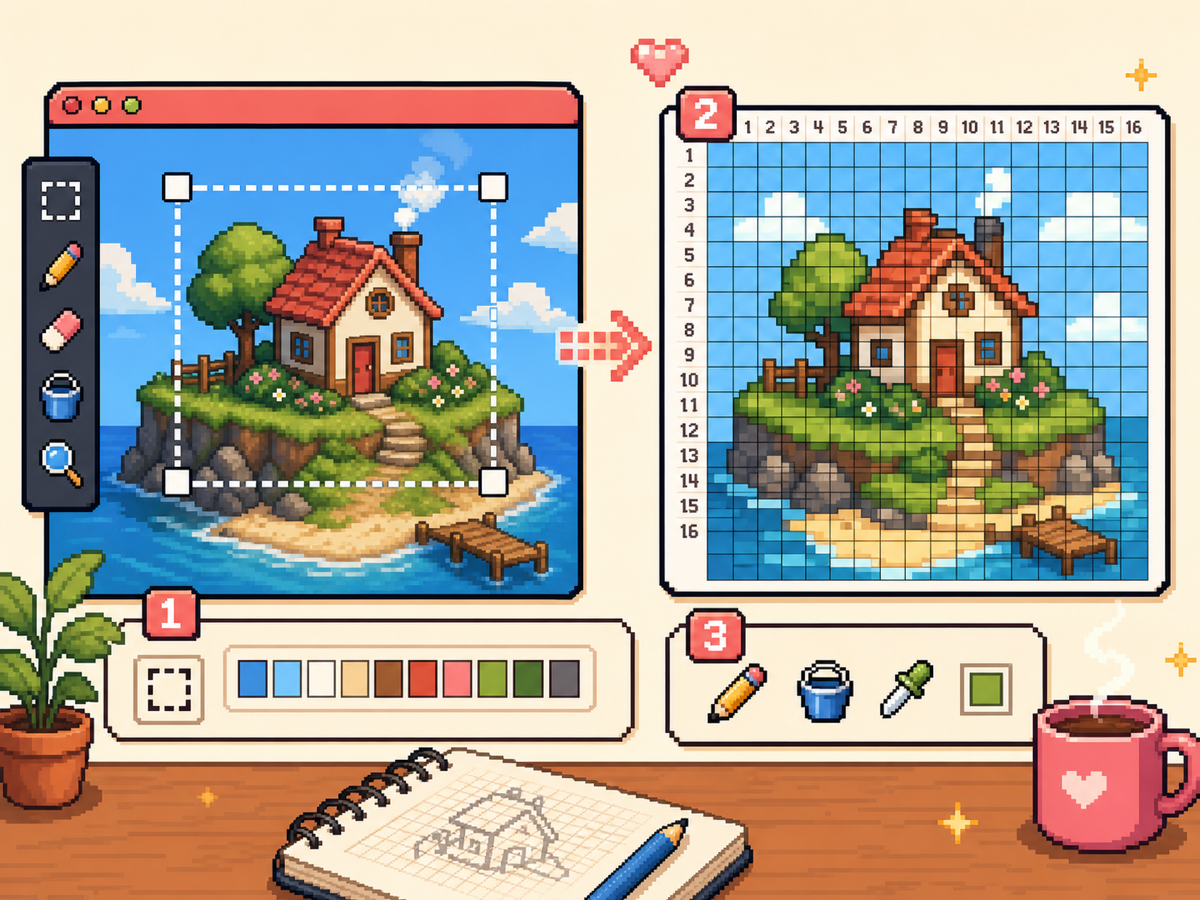
Hvordan konvertere et bilde til et pikselnett
- Start med et klart bilde. Bruk en kilde med sterke konturer, enkel belysning og nok kontrast mellom motivet og bakgrunnen. Pikselnett fungerer best når den viktige formen er lesbar før konvertering.
- Beskjær rundt motivet. Fjern tomme kanter og små detaljer. En tettere beskjæring gir rutenettmakeren flere celler for den delen av bildet du faktisk ønsker å kopiere.
- Velg riktig rutenettstørrelse. Bruk 16x16 for ikoner, 24x24 for enkle objekter, 32x32 for de fleste egendefinerte elementer og 48x48 når ansikter eller detaljerte scener trenger ekstra celler.
- Reduser støyende farger. Dithering kan hjelpe gradienter, men for mye dithering gjør en manuell Palette House-kopi vanskeligere. Bruk alternativet for redusert palett når mønsteret har for mange små fargeendringer.
- Eksporter et nummerert mønster. Den nummererte PNG er den enkleste versjonen å kopiere fordi hvert tall peker på en palettprøve. Hold det rene rutenettet ved siden av det hvis du vil sjekke det endelige bildet mens du maler.
Tomodachi Life Sammenligning av rutenettstørrelse
| Rutenettstørrelse | Bruk den til | Beste praksis |
|---|---|---|
| 16x16 | Ikoner, emblemer, enkle symboler | Hold former dristige og unngå små ansiktstrekk. |
| 24x24 | Små gjenstander, skilt, enkle klesdetaljer | Bruk færre farger slik at mønsteret holder seg raskt å kopiere. |
| 32x32 | De fleste spesialtilpassede gjenstander, plakater og kleskunst | Start her når du ikke er sikker på hvilken størrelse du skal bruke. |
| 48x48 | Portretter, romkunst, detaljerte TV-skjermbilder | Reserver tid for nøye opprydding og rad-for-rad kopiering. |
Tips for renere Palette House-resultater
Arbeid fra store former til små detaljer. Kopier omrisset først, fyll de største fargeområdene etter det, og la uthevinger eller små aksenter stå til slutten. Denne rekkefølgen gjør feil lettere å oppdage fordi den generelle silhuetten vises før mønsteret blir opptatt.
Hvis utskriften ser grumsete ut, reduser rutenettstørrelsen eller forenkle kildebildet før du eksporterer igjen. Et renere 32x32-mønster ser ofte bedre ut i spillet enn et støyende 48x48-mønster med for mange like nyanser.
Hold nummererte mønstre synlige mens du maler. Tallene reduserer belastningen på øynene og gjør det lettere å gjenoppta et design senere, spesielt når to palettfarger er tett sammen.
Before You Start: Image Prep Checklist
A good grid starts before you upload the file. Choose an image with one main subject, remove extra background, and make sure the important shape is recognizable when the image is small. If the design only works at full size, it will usually become confusing after conversion.
Square crops are easiest to reason about, but the subject matters more than the crop shape. For faces, keep the eyes and hair shape clear. For logos, preserve the outer silhouette. For clothing marks, remove tiny texture and keep only the readable symbol.
How to Choose Between 32x32 and 48x48
Use 32x32 when you want the fastest reliable copy or when the design is built from bold shapes. It gives enough space for most icons, simple portraits, posters, and shirt art without turning the project into a long repainting session.
Use 48x48 only when the extra cells add real information: facial features, readable title-card shapes, detailed room art, or a poster with several important objects. If the 48x48 preview looks noisy, a cleaner 32x32 export is usually the better result.
Vanlige feil å unngå
- Starting with a detailed photo. Photos often contain soft shadows, texture, and background noise. Crop tightly, raise contrast, and reduce colors before expecting a clean grid.
- Choosing the biggest grid by default. A larger grid is not automatically better. More cells can preserve detail, but they also create more opportunities for noise and copying mistakes.
- Copying tiny details first. Place the silhouette and large fills before small highlights. This makes it easier to catch a shifted row or wrong color before the design becomes crowded.
Troubleshooting a Messy Pixel Grid
If the converted grid looks muddy, check the source image first. Low contrast, dark screenshots, soft gradients, and busy backgrounds usually create the most confusing patterns.
Try one fix at a time: crop closer, reduce the palette, remove the background, or test a smaller grid. Export a plain preview alongside the numbered pattern so you can judge the final image without labels covering the cells.
Relaterte guider
Ofte stilte spørsmål
Kan jeg importere bildet direkte til Tomodachi Life?
Nei. Living the Grid skaper et visuelt referansemønster. Du gjenskaper fortsatt designet manuelt i Palette House eller en hvilken som helst kompatibel tegnearbeidsflyt i spillet.
Laster rutenettprodusenten opp bildet mitt?
Nei. Bildet leses i nettleseren din, konverteres på lerret og eksporteres lokalt. Kildefilen trenger ikke forlate enheten.
Hva er den beste rutenettstørrelsen for nybegynnere?
Start med 32x32. Den gir nok detaljer for det meste av Tomodachi Life pikselkunst uten å bli så treg å kopiere som 48x48.