Bilde til rutenett
Last opp et hvilket som helst bilde og konverter det til et Tomodachi Life pikselnett umiddelbart.
 Living the Grid
Tomodachi Life Pixel Art Tool
Living the Grid
Tomodachi Life Pixel Art Tool
Tomodachi Life Pixel Rutenettmaker
Convert any image into a complete Tomodachi Life hand-copy oppskrift: choose an item type, match Spillkompatibel 84 colors, follow Palette House brush setup, and export a numbered guide for custom items, clothes, posters, TV-skjermer and more!
Laget av fans, for Tomodachi Life fans.
Last opp et bilde for å lage Tomodachi Life-pikselrutenettet ditt.
Last opp et bilde eller bruk demoen for å lage ditt første rutenett.
Prosjekter lagres i denne nettleseren
Last opp et hvilket som helst bilde og konverter det til et Tomodachi Life pikselnett umiddelbart.
Starts with a safer Palette House reference set and keeps Utvidet 120 available when you need nuance.
Last ned rutenettet ditt som PNG eller få et nummerert mønster for å følge steg-for-steg.
Trinn-for-trinn veiledninger for Palette House, tilpassede elementer og mer.
Verktoy for skapere
Living the Grid is now organized around the full repainting workflow: pick the right item preset, confirm brush and grid settings, open a gallery oppskrift, then export a numbered reference you can follow in Palette House.
Veiledning for rutenettmaker
A Tomodachi Life pikselrutenett er et nummerert referansemønster som gjør et bilde til små firkantede celler du kan gjenskape inne i Palette House. Living the Grid starter med det spillkompatible 84-fargesettet, legger til valgfrie rutenettlinjer og tall, og eksporterer en PNG-guide som blir værende på enheten din.
Målet er ikke å sende filer inn i spillet. Det gir deg et tydelig mønster for å gjenoppbygge fankunst, klær, plakater, romdetaljer, TV-skjermer og andre øydekorasjoner for hånd med færre fargegjettinger. For en dypere gjennomgang, les Tomodachi Life pikselnettveiledning, og bruk deretter rutenettstørrelsestabellen når et design trenger en ikke-kvadratisk størrelse som 118 x 77.
| Rutenettstørrelse | Best for | Avveining |
|---|---|---|
| 16x16 | Ikoner, enkle symboler, raske utkast | Veldig rask, men lav detalj |
| 24x24 | Små gjenstander og dristige silhuetter | Lesbar uten for mange celler |
| 32x32 | De fleste tilpassede gjenstander og plakater | God balanse mellom detaljer og innsats |
| 48x48 | Ansikter, scener, TV-kunst, detaljerte klær | Beste detalj, men tregere å kopiere |
Nummererte mønstre gjør store design lettere å følge fordi hver rutenettcelle tilordnes en palettfarge. I stedet for å sjekke hver nyanse visuelt, kan du følge fargelisten rad for rad og unngå feil når du gjenoppbygger pikselkunst i Palette House.
Bildeopplastinger forblir i nettleseren din. Appen leser filen lokalt, tegner forhåndsvisningen på lerretet, konverterer farger på enheten din og lager nedlastbare PNG-mønstre uten å sende kildebildet til en server.
Palette House kartlegging
Living the Grid does not modify game files or import images directly. It turns your source image into a Palette House reference: a grid size, matched colors, optional row and column labels, and a numbered pattern you can copy by hand in-game. Hvis du undersøker direkte erstatning av lagringsfiler, les TomoTexture-nedlasting og sikkerhetsnotater før du installerer en ekstern Windows-kjørbar fil.
App-nettet er en planleggingsguide. I spillet avhenger det endelige resultatet av lerretsområdet, børsteformen, børstestørrelsen og hvor konsekvent du kopierer hver celle. Bruk det eksporterte nummererte mønsteret som kilde til sannhet mens du maler.
Rutenettvisningen i spillet er et visuelt overlegg, ikke en ny lerretsstørrelse. Living the Grid deler referansen din inn i celler slik at du kan plassere farger konsekvent selv når spillet bare viser hjelpelinjer.
For blokkaktig pikselkunst, bruk en firkantet børste og hold børstestørrelsen konsekvent. Glatte eller runde strøk kan myke opp kanter, så rengjør konturene i redigeringsprogrammet før du kopierer dem inn i Palette House.
Den nummererte eksporten tilordner hver celle til en fargeindeks. Behold Tomodachi Life palett åpen når to nærliggende nyanser ligner, kopier deretter store fargeområder før små aksenter.
Dither hjelper bilder, hudtoner og himmel til å se jevnere ut med færre farger. Slå den av for logoer, ikoner, tekstlignende former og alt som trenger skarpe kanter.
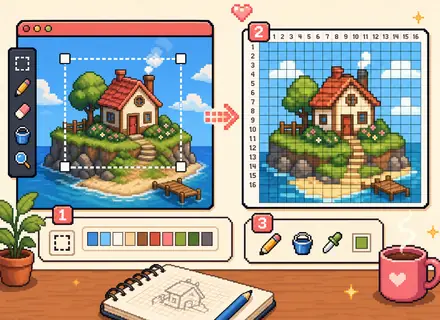
En komplett nybegynnerveiledning for bruk av pikselnettverktøyet, valg av størrelser og eksport av mønstre.
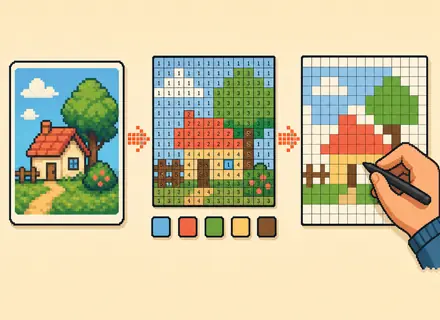
Du kan ikke laste opp bilder direkte til Tomodachi Life. Gjør et foto eller en PNG om til et nummerert pikselrutenett, og gjenskap det for hånd i Palette House.
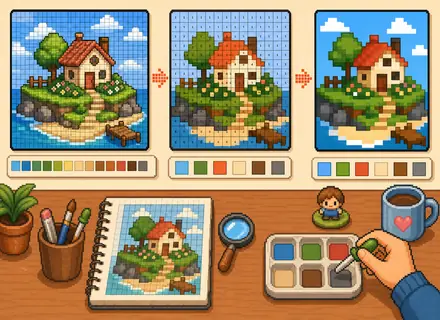
Mestre Palette House og lås opp kreativiteten din med tilpassede design, farger og layouter.
Lær trygge delingsvalg for lokal spilling, egne kreasjoner, Palette House-design, PNG-rutenettreferanser og nummererte mønstre.
Choose grid sizes and canvas presets for icons, clothes, posters, TV-skjermer, book covers, interiors, and custom ratios.
Use numbered pixel grid patterns as paint-by-numbers worksheets for manual Palette House copying.
Det er et nettleserverktøy som gjør bilder til et malbart pikselrutenett med palett-, pensel- og eksportveiledning.
Det skaper et referansemønster for manuell kopiering. Du laster opp et bilde, velger en rutenettstørrelse, matcher farger, eksporterer en guide og gjenskaper designet i Palette House for hånd.
Rutenettvisningen i spillet er bare et visuelt overlegg. Living the Grids celler er en kopieringsreferanse, mens spillresultatet avhenger av penselstørrelsen, penselformen og hvordan du plasserer hvert strøk.
Ikke akkurat. Spillet lar deg male på et lerret, og rutenettlignende resultater kommer fra å bruke konsekvente børsteinnstillinger. Det eksporterte rutenettet hjelper deg med å kopiere bildet celle for celle.
Bruk en firkantet børste og hold børstestørrelsen konsistent for ren pikselkunst. Hvis en kant ser myk ut, forenkle mønsteret eller male omrisset på nytt før du kopierer neste farge.
Bruk dithering for bilder, gradienter, hudtoner og himmel. La det være for logoer, ikoner, bokstaver og design som trenger skarpe fargeblokker.
Spillkompatibel 84 er den tryggere standardreferansen for kopiering i Palette House. Utvidet 120 beholder den bredere hjelpepaletten når du vil ha mer fargenyanse og kan justere med øyet.
Etiketter er referansepunkter. De gjør det lettere å pause, gjenoppta og beskrive en celleplassering uten å miste plassen din på større mønstre.
Nei. Fillesing, fargetilpasning, forhåndsvisningsgjengivelse og nedlastinger skjer i denne nettleserøkten.
Nei. Den lager en referanseguide som du kan gjenskape manuelt i Palette House.
Start med 32x32. Den har nok detaljer for det meste av Tomodachi Life pikselkunst uten å bli så treg å kopiere som 48x48.
Et nummerert mønster merker hver celle med palettfargenummeret, noe som gjør store design lettere å kopiere rad for rad.
Ja. Bruk mindre rutenett for klesikoner og større rutenett for plakater, veggdekorasjoner og TV-skjermbilder.
Nei. Living the Grid er et uavhengig fanverktøy med original grensesnittkunst og manuelt kuratert Palette House-referanseveiledning.
Lag din drømmeøy. Din måte. Vi er her for å hjelpe deg med å gjøre det perfekt.