
取り込みワークフロー
トモダチライフに画像を取り込む方法
トモダチライフはこのツールから画像を直接取り込めません。実用的な流れは、画像をきれいなピクセルグリッドに変換し、番号付きパターンを書き出して、パレットハウスやゲーム内の描画画面で手作業で写すことです。
確認者 リビング・ザ・グリッド editor testing - 最終更新
どちらのツールも元画像をブラウザ内でローカル処理します。細かく編集するならグリッドメーカー、すばやく変換するならピクセルアートジェネレーターを使います。
このガイドでわかること
Importing images into トモダチライフ means turning a source picture into a clean pixel grid reference, then manually rebuilding it in パレットハウス. リビング・ザ・グリッド helps with image prep, color matching, numbered patterns, and practical copy steps without uploading art to a server.
Guide Images
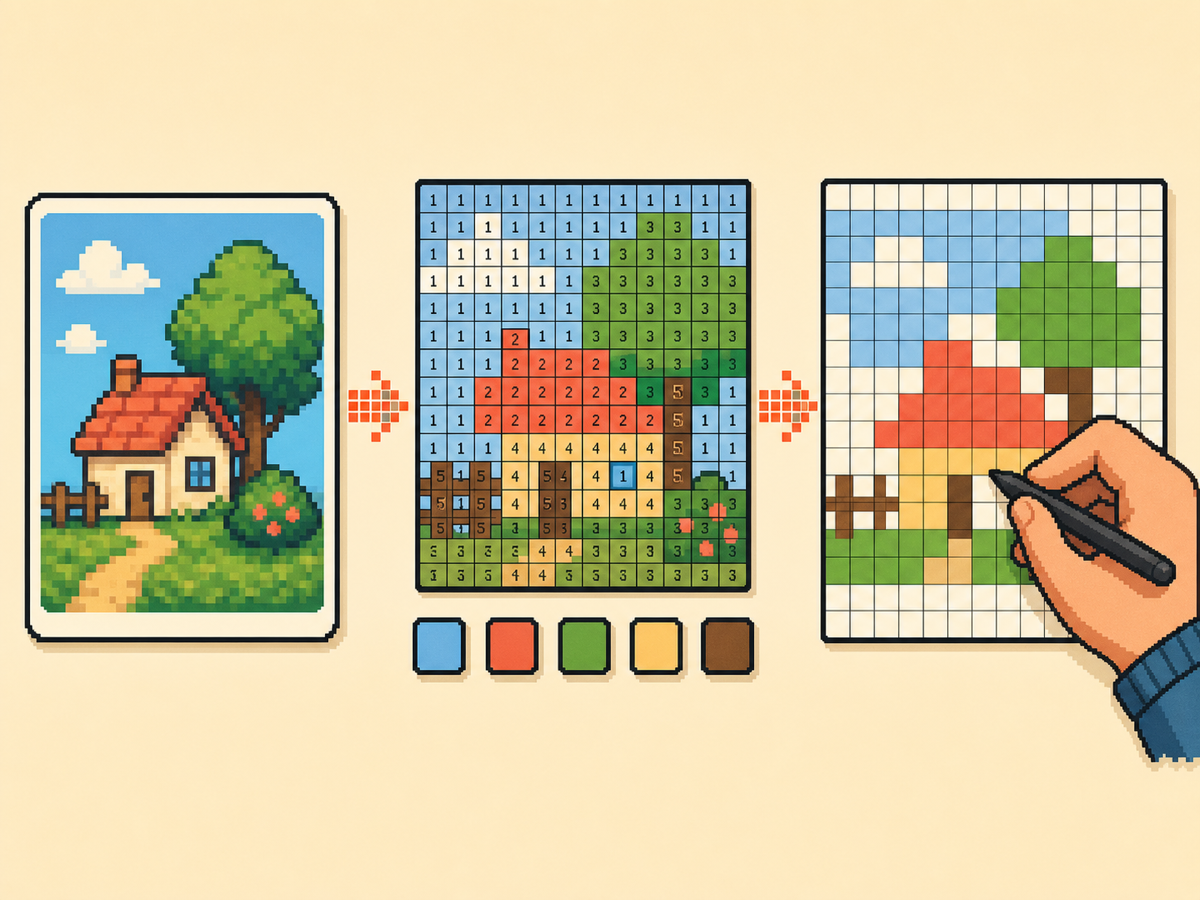
手順
- シンプルな元画像を選びます。 被写体がはっきりし、輪郭が強く、背景ノイズが少ない画像から始めます。切り抜いたキャラクター絵、アイコン、ロゴ、シンプルな物は、細かい写真より再現しやすいです。
- 画像をグリッドに変換します。 グリッドメーカーを開き、画像をアップロードし、多くの作品では 32x32 を選びます。さらに細部が必要で、より多くのセルを写す時間があるときだけ 48x48 を使います。
- パターンを整えます。 書き出す前にブラシ、塗りつぶし、消しゴム、スポイト、ズームで余計なピクセルを消し、色の領域を単純化します。
- 番号付きガイドを書き出します。 各セルがパレットスウォッチに対応する番号付きパターンをダウンロードします。最終画像の見た目確認用に、きれいな PNG も横に置いておきます。
- ゲーム内で再現します。 パターンを行ごとに写します。輪郭から大きな色面へ進み、最後に小さなハイライトやアクセントを加えます。
グリッド選択とトレードオフ
| 選択 | 向いている用途 | トレードオフ |
|---|---|---|
| 16x16 | Icons, badges, and very simple logos | Fast to copy, but small details disappear quickly. |
| 32x32 | Most character art, symbols, and starter imports | Balanced detail without turning the import into a long session. |
| 48x48 | Faces, posters, and art with several important shapes | Clearer detail, but every extra row takes more time to repaint. |
写真、PNG ファイル、元画像
最適な元画像は小さくしても読める画像です。ズームアウトしたときに被写体が消える場合、変換後はたいてい乱れます。
アップロード前に重要な被写体の周りで切り抜き、不要な背景の細部を減らします。タイトに切り抜くと、必要な部分により多くのセルを使えます。
PNG、JPG、WebP、GIF を元画像として使えます。背景がすっきりした PNG が最も扱いやすく、細かな写真では狭く切り抜き、色数を減らし、手作業で整える必要があります。
画像インポートとコピー&ペーストの違い
リビング・ザ・グリッドは画像をグリッドに変換するツールで、トモダチライフへ直接取り込むツールではありません。ブラウザ内で画像を読み、セーブデータを変更したり作品をゲームへ送ったりせずに、見ながら描ける参考図を作ります。
トモダチライフのパレットハウスには通常の画像貼り付け欄がありません。番号付きパターンときれいな PNG を書き出し、1 行ずつ手作業で再現してください。
トモダチライフ画像取り込みワークフロー
最も安全な流れは、画像をグリッドにし、グリッドを番号付きパターンにし、その番号付きパターンをパレットハウスで手描きデザインにすることです。ゲームが Web ツールからの直接アップロードを受け付けなくても、実用的に進められます。
"tomodachi life image import" や "importar imagenes tomodachi life" のような検索は、たいてい同じ意味です。プレイヤーは画像をゲーム内で再現できるものに変えたいと考えています。リビング・ザ・グリッドは、コピーしやすい参照を作ることでその流れを支えます。
取り込み画像におすすめの設定
バランスのよい最初の結果がほしいときは 32x32 を使います。顔、ポスター、小さな形を含むデザインには 48x48 を使います。番号付きパターンが追いにくいほど混み合う場合は、最大色数を減らします。
ロゴ、アイコン、文字、服の縁ではディザリングをオフにします。グラデーション、肌色、空、柔らかい陰影があり、混色ピクセルなしでは平坦に見える場合だけオンにします。
番号付きパターンが重要な理由
番号付きパターンは、各セルが特定のパレット色を示すため、通常の画像より写しやすいです。近い色が並ぶときの迷いを減らせます。
大きなデザインでは、1 行または 1 ブロックずつ写します。番号があると、位置を見失わずに中断・再開しやすくなります。
Before You Upload: Source Image Checklist
The strongest imports have one subject, a clear outline, and a background you can remove without losing the point of the picture. Logos, icons, character faces, and high-contrast objects usually convert better than full screenshots.
If the subject is small inside the original image, crop first. A 32x32 grid only has 1,024 cells, so every cell spent on empty background is a cell you cannot use for eyes, hair, lettering, or clothing edges.
Copying the Pattern Without Losing Your Place
Treat the export like a map. Start with the outer silhouette, then fill the largest color regions, then place small highlights and edge corrections. This order makes mistakes visible before the design becomes crowded.
For a 48x48 pattern, divide the grid into four quarters or six horizontal bands and finish one area at a time. If you stop mid-session, write down the last row or block you completed so you do not repaint the same cells twice.
How to Fix a Bad Import Result
If the converted image looks muddy, do not try to rescue every pixel by hand. Go back to the source, raise contrast, crop tighter, reduce the color count, or choose a smaller grid that forces simpler shapes.
If the numbered guide feels hard to read, export both the numbered pattern and the clean preview. Use the clean preview to understand the final image, then use the numbered version only when you need exact cell placement.
避けたいよくあるミス
- Trying to import directly. The export is a visual guide, not a game file. Plan time to copy the result manually in パレットハウス.
- Keeping the whole image. Uncropped screenshots waste grid cells on background. Crop tightly around the subject before conversion.
- Using too many colors. Close shades slow down hand-copying. Reduce the palette when numbers become hard to follow.
関連ガイド
よくある質問
トモダチライフに画像を直接取り込めますか?
いいえ。リビング・ザ・グリッドは画像をゲームに注入しません。画像を番号付きピクセルグリッド参照に変換し、それをパレットハウスやゲーム内の描画画面で手作業で写します。
最速の画像取り込みワークフローは?
画像をきつめに切り抜き、32x32 から始め、Game-compatible 84 を選んだまま番号付きパターンを書き出し、大きな色ブロックを塗る前にまず輪郭を写します。
リビング・ザ・グリッドからトモダチライフに画像を直接送れますか?
いいえ。手作業で再現するための参照パターンを作ります。書き出しはガイドであり、ゲームへ直接取り込むファイルではありません。
写真や PNG をトモダチライフのピクセルアートに使えますか?
はい。写真や PNG をリビング・ザ・グリッドに読み込み、切り抜いて色数を減らし、番号付き参考図を書き出せます。変換後のデザインはパレットハウスで手作業で写します。
トモダチライフに画像をコピー&ペーストできますか?
できません。パレットハウスにはこのサイトから通常の画像を貼り付けられません。書き出したグリッドをマスごとの手作業用参考図として使ってください。
最初に使うグリッドサイズは?
まずは 32x32 から始めます。多くのデザインを読める状態に保ちつつ、写す作業が遅くなりすぎません。
画像をサーバーにアップロードする必要がありますか?
いいえ。変換はブラウザ内でローカル実行され、ダウンロードは現在のセッションから生成されます。
Why does my imported image look blurry?
Most blurry results come from too many similar colors or a subject that is too detailed for the chosen grid. Crop tighter, increase contrast, or reduce the palette before exporting again.
Should I copy the numbered guide exactly?
Use it as the starting plan, then adjust by eye. Manual cleanup is normal, especially around faces, letters, outlines, and small highlights.