
パレットハウスチュートリアル
トモダチライフピクセルグリッドの作り方
トモダチライフピクセルグリッドは、画像をパレットハウス向けのセル単位の参照パターンに変換します。このガイドでは、画像の準備、グリッドサイズの選び方、色の単純化、番号付きパターンの書き出し、元デザインを崩さずゲーム内へ写す流れを説明します。
確認者 リビング・ザ・グリッド editor testing - 最終更新
グリッドメーカーを開くトモダチライフピクセルグリッドとは?
トモダチライフピクセルグリッドは、画像を番号付きセルに分ける単純化されたピクセルパターンです。各セルはトモダチ風パレットの色に対応するため、ポートレート、服、ポスター、TV 画面、部屋の飾りをパレットハウス内で手作業で再現できます。
Guide Images
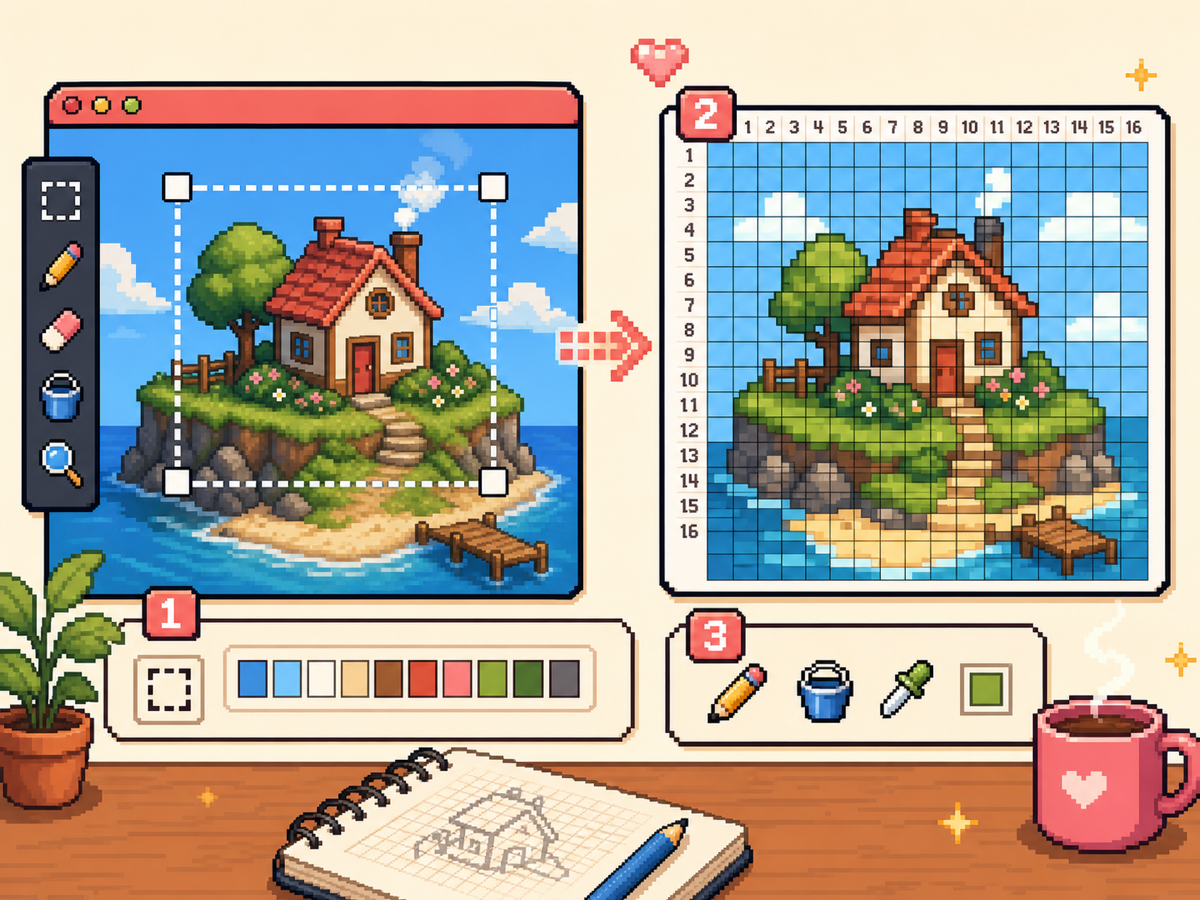
画像をピクセルグリッドに変換する方法
- はっきりした画像から始めます。 輪郭が強く、光がシンプルで、被写体と背景のコントラストが十分な素材を使います。重要な形が変換前から読める画像ほど、ピクセルグリッドに向いています。
- 被写体の周りで切り抜きます。 余白と細かすぎる要素を取り除きます。タイトに切り抜くと、実際に写したい部分により多くのセルを使えます。
- 適切なグリッドサイズを選びます。 アイコンには 16x16、シンプルな物には 24x24、多くのカスタムアイテムには 32x32、顔や細かいシーンに追加セルが必要なときは 48x48 を使います。
- ノイズの多い色を減らします。 ディザリングはグラデーションに役立ちますが、多すぎるとパレットハウスで手作業で写しにくくなります。小さな色変化が多すぎる場合は、減色オプションを使ってください。
- 番号付きパターンを書き出します。 番号付き PNG は各番号がパレットスウォッチを示すため、最も写しやすい形式です。描きながら最終画像を確認したい場合は、きれいなグリッドも横に置いておきます。
トモダチライフグリッドサイズ比較
| グリッドサイズ | 用途 | おすすめの使い方 |
|---|---|---|
| 16x16 | アイコン、エンブレム、シンプルな記号 | 形を太く保ち、小さな顔パーツは避けます。 |
| 24x24 | 小物、看板、シンプルな服の細部 | 色数を減らし、写しやすいパターンにします。 |
| 32x32 | 多くのカスタムアイテム、ポスター、服のアート | 迷ったときはここから始めます。 |
| 48x48 | ポートレート、部屋アート、細かい TV 画面画像 | 丁寧な仕上げと行ごとのコピーに時間を確保します。 |
パレットハウスできれいに仕上げるコツ
大きな形から小さな細部へ進めます。まず輪郭を写し、次に大きな色面を塗り、ハイライトや小さなアクセントは最後に残します。この順番なら、パターンが複雑になる前に全体のシルエットが見えるため、ミスに気づきやすくなります。
出力が濁って見える場合は、もう一度書き出す前にグリッドサイズを下げるか元画像を単純化します。似た色が多すぎる 48x48 より、きれいな 32x32 の方がゲーム内でよく見えることがあります。
描く間は番号付きパターンを見える場所に置きます。番号があると目の負担が減り、特に近いパレット色が並ぶときに後から再開しやすくなります。
Before You Start: Image Prep Checklist
A good grid starts before you upload the file. Choose an image with one main subject, remove extra background, and make sure the important shape is recognizable when the image is small. If the design only works at full size, it will usually become confusing after conversion.
Square crops are easiest to reason about, but the subject matters more than the crop shape. For faces, keep the eyes and hair shape clear. For logos, preserve the outer silhouette. For clothing marks, remove tiny texture and keep only the readable symbol.
How to Choose Between 32x32 and 48x48
Use 32x32 when you want the fastest reliable copy or when the design is built from bold shapes. It gives enough space for most icons, simple portraits, posters, and shirt art without turning the project into a long repainting session.
Use 48x48 only when the extra cells add real information: facial features, readable title-card shapes, detailed room art, or a poster with several important objects. If the 48x48 preview looks noisy, a cleaner 32x32 export is usually the better result.
避けたいよくあるミス
- Starting with a detailed photo. Photos often contain soft shadows, texture, and background noise. Crop tightly, raise contrast, and reduce colors before expecting a clean grid.
- Choosing the biggest grid by default. A larger grid is not automatically better. More cells can preserve detail, but they also create more opportunities for noise and copying mistakes.
- Copying tiny details first. Place the silhouette and large fills before small highlights. This makes it easier to catch a shifted row or wrong color before the design becomes crowded.
Troubleshooting a Messy Pixel Grid
If the converted grid looks muddy, check the source image first. Low contrast, dark screenshots, soft gradients, and busy backgrounds usually create the most confusing patterns.
Try one fix at a time: crop closer, reduce the palette, remove the background, or test a smaller grid. Export a plain preview alongside the numbered pattern so you can judge the final image without labels covering the cells.
関連ガイド
よくある質問
画像をトモダチライフに直接取り込めますか?
いいえ。リビング・ザ・グリッドは視覚的な参照パターンを作ります。デザインはパレットハウスまたは対応するゲーム内描画フローで手作業で再現します。
グリッドメーカーは画像をアップロードしますか?
いいえ。画像はブラウザ内で読み込まれ、キャンバス上で変換され、ローカルに書き出されます。元ファイルが端末外へ出る必要はありません。
初心者に最適なグリッドサイズは?
32x32 から始めてください。多くのトモダチライフピクセルアートに十分な細部を保ちつつ、48x48 ほど写すのが遅くなりません。