Изображение в сетку
Загрузите любое изображение и мгновенно преобразуйте его в пиксельную сетку Tomodachi Life.
 Living the Grid
Tomodachi Life Инструмент пиксельной графики
Living the Grid
Tomodachi Life Инструмент пиксельной графики
Tomodachi Life Создатель пиксельной сетки
Convert any image into a complete Tomodachi Life hand-copy рецепт: choose an item type, match Совместимая с игрой 84 colors, follow Palette House brush setup, and export a numbered guide for custom items, clothes, posters, ТВ-экраны and more!
Сделано фанатами для фанатов Tomodachi Life.
Загрузите изображение, чтобы создать пиксельную сетку Tomodachi Life.
Загрузите изображение или используйте демо, чтобы создать первую сетку.
Проекты сохраняются в этом браузере
Загрузите любое изображение и мгновенно преобразуйте его в пиксельную сетку Tomodachi Life.
Starts with a safer Palette House reference set and keeps Расширенная 120 available when you need nuance.
Загрузите свою сетку как PNG или получите пронумерованный шаблон, чтобы следовать ему шаг за шагом.
Пошаговые руководства по Palette House, пользовательским элементам и многому другому.
Набор автора
Living the Grid is now organized around the full repainting workflow: pick the right item preset, confirm brush and grid settings, open a gallery рецепт, then export a numbered reference you can follow in Palette House.
Руководство по созданию сетки
A Tomodachi Life пиксельная сетка — это пронумерованный эталонный шаблон, который превращает изображение в маленькие квадратные ячейки, которые можно воссоздать в Palette House. Living the Grid начинает с совместимого с игрой набора из 84 цветов, добавляет дополнительные линии сетки и цифры, а затем экспортирует PNG-руководство, которое остается на вашем устройстве.
Цель не в отправке файлов в игру. Он дает вам четкий образец для восстановления фан-арта, одежды, плакатов, деталей комнат, экранов телевизоров и других украшений острова вручную с меньшим количеством цветовых предположений. Для более подробного ознакомления прочитайте Tomodachi Life Руководство по пиксельной сетке, затем используйте таблица размеров сетки когда дизайну нужен неквадратный размер, например 118 x 77.
| Размер сетки | Лучшее для | Компромисс |
|---|---|---|
| 16x16 | Иконки, простые символы, быстрые черновики | Очень быстро, но низкая детализация |
| 24x24 | Маленькие предметы и смелые силуэты | Читабельно без слишком большого количества ячеек |
| 32x32 | Большинство нестандартных предметов и плакатов | Хороший баланс деталей и усилий |
| 48x48 | Лица, сцены, телеарт, детализированная одежда. | Лучшая детализация, но копирование медленнее |
Пронумерованные шаблоны облегчают работу с большими проектами, поскольку каждая ячейка сетки соответствует цвету палитры. Вместо того, чтобы проверять каждый оттенок визуально, вы можете следить за списком цветов построчно и избежать ошибок при восстановлении пиксельной графики в Palette House.
Загруженные изображения остаются в вашем браузере. Приложение считывает файл локально, рисует предварительный просмотр на холсте, преобразует цвета на вашем устройстве и создает загружаемые шаблоны PNG, не отправляя исходное изображение на сервер.
Сопоставление Palette House
Living the Grid does not modify game files or import images directly. It turns your source image into a Palette House reference: a grid size, matched colors, optional row and column labels, and a numbered pattern you can copy by hand in-game. Если вы изучаете прямую замену файлов сохранения, прочитайте заметки по загрузке и безопасности TomoTexture перед установкой любого внешнего Windows-файла.
Сетка приложения — это руководство по планированию. В игре конечный результат зависит от площади холста, формы кисти, размера кисти и того, насколько последовательно вы копируете каждую ячейку. Используйте экспортированный пронумерованный образец как источник истины во время рисования.
Внутриигровая сетка представляет собой визуальное наложение, а не новый размер холста. Living the Grid делит вашу ссылку на ячейки, чтобы вы могли последовательно размещать цвета, даже если в игре показаны только направляющие линии.
Для блочной пиксельной графики используйте квадратную кисть и сохраняйте постоянный размер кисти. Гладкие или закругленные штрихи могут смягчить края, поэтому очистите контуры в редакторе, прежде чем копировать их в Palette House.
При нумерованном экспорте каждая ячейка сопоставлена с индексом цвета. Держите Палитра Tomodachi Life откройте, когда два соседних оттенка выглядят одинаково, затем скопируйте большие цветовые области перед небольшими акцентами.
Сглаживание помогает фотографиям, оттенкам кожи и небу выглядеть более плавными с меньшим количеством цветов. Отключите его для логотипов, значков, текстовых фигур и всего, что требует четких краев.
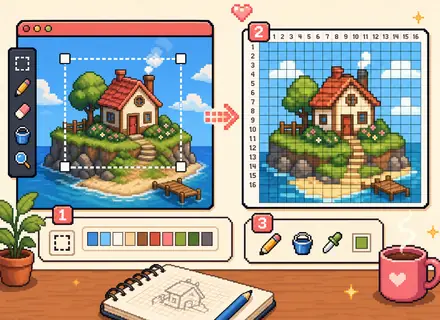
Полное руководство для начинающих по использованию инструмента пиксельной сетки, выбору размеров и экспорту узоров.
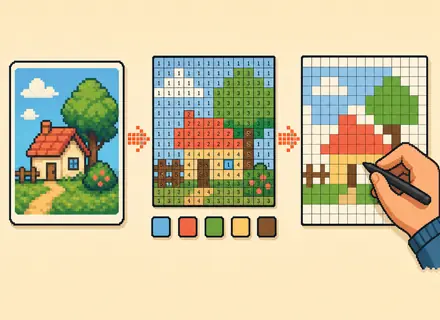
Нельзя загрузить изображение напрямую в Tomodachi Life. Преобразуйте фото или PNG в пронумерованную пиксельную сетку, а затем воссоздайте её вручную в Palette House.
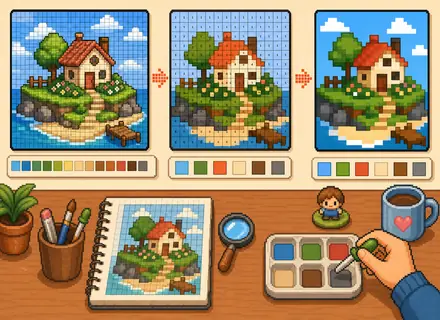
Освойте Palette House и раскройте свой творческий потенциал с помощью индивидуального дизайна, цветов и макетов.
Узнайте безопасные способы обмена для локальной игры, пользовательских творений, дизайнов Palette House, PNG-сеток и пронумерованных шаблонов.
Choose grid sizes and canvas presets for icons, clothes, posters, ТВ-экраны, book covers, interiors, and custom ratios.
Use numbered pixel grid patterns as paint-by-numbers worksheets for manual Palette House copying.
Это инструмент браузера, который превращает изображения в раскрашиваемую пиксельную сетку с палитрой, кистью и инструкциями по экспорту.
Он создает эталонный шаблон для копирования вручную. Вы загружаете изображение, выбираете размер сетки, подбираете цвета, экспортируете руководство и вручную воссоздаете дизайн в Palette House.
Внутриигровая сетка представляет собой всего лишь визуальное наложение. Ячейки Living the Grid являются эталоном копирования, а результат игры зависит от размера кисти, формы кисти и того, как вы размещаете каждый штрих.
Не совсем. Игра позволяет рисовать на холсте, а результаты в виде сетки достигаются за счет использования последовательных настроек кисти. Экспортированная сетка позволяет копировать изображение ячейку за ячейкой.
Используйте квадратную кисть и сохраняйте одинаковый размер кисти для получения чистой пиксельной графики. Если край выглядит мягким, упростите узор или перекрасьте контур, прежде чем копировать следующий цвет.
Используйте сглаживание для фотографий, градиентов, оттенков кожи и неба. Оставьте его для логотипов, значков, надписей и дизайнов, требующих резких цветовых блоков.
Совместимая с игрой 84 — более безопасный эталон по умолчанию для копирования в Palette House. Расширенная 120 оставляет доступной более широкую вспомогательную палитру, когда нужны дополнительные нюансы цвета и вы готовы подстраивать на глаз.
Этикетки являются ориентирами. Они упрощают приостановку, возобновление и описание местоположения ячейки, не теряя места в более крупных шаблонах.
Нет. Чтение файлов, сопоставление цветов, предварительный просмотр и загрузка происходят в этом сеансе браузера.
Нет. Он создает справочное руководство, которое вы можете воссоздать вручную в Palette House.
Начните с 32х32. Он имеет достаточную детализацию для большинства пиксельных изображений Tomodachi Life, но при этом копируется так же медленно, как 48x48.
Пронумерованный шаблон помечает каждую ячейку номером цвета палитры, что упрощает копирование больших рисунков построчно.
Да. Используйте сетки меньшего размера для значков одежды и сетки большего размера для плакатов, настенных украшений и изображений на телеэкранах.
Нет. Living the Grid — независимый фанатский инструмент с оригинальным интерфейсом и вручную подготовленными справочными материалами для Palette House.
Создайте остров своей мечты. Ваш путь. Мы здесь, чтобы помочь вам сделать его идеальным.