
Импорт рабочего процесса
Как импортировать изображения в Tomodachi Life
Tomodachi Life не принимает прямую загрузку изображений с помощью этого инструмента. Практический рабочий процесс состоит в том, чтобы преобразовать изображение в чистую пиксельную сетку, экспортировать пронумерованный шаблон и вручную скопировать дизайн в Palette House или другую игровую поверхность для рисования.
Проверено Living the Grid editor testing - Последнее обновление
Оба инструмента обрабатывают исходное изображение локально в браузере. Используйте редактор сетки для полного набора настроек или генератор пиксель-арта для более быстрого преобразования.
Что охватывает это руководство
Importing images into Tomodachi Life means turning a source picture into a clean pixel grid reference, then manually rebuilding it in Palette House. Living the Grid helps with image prep, color matching, numbered patterns, and practical copy steps without uploading art to a server.
Guide Images
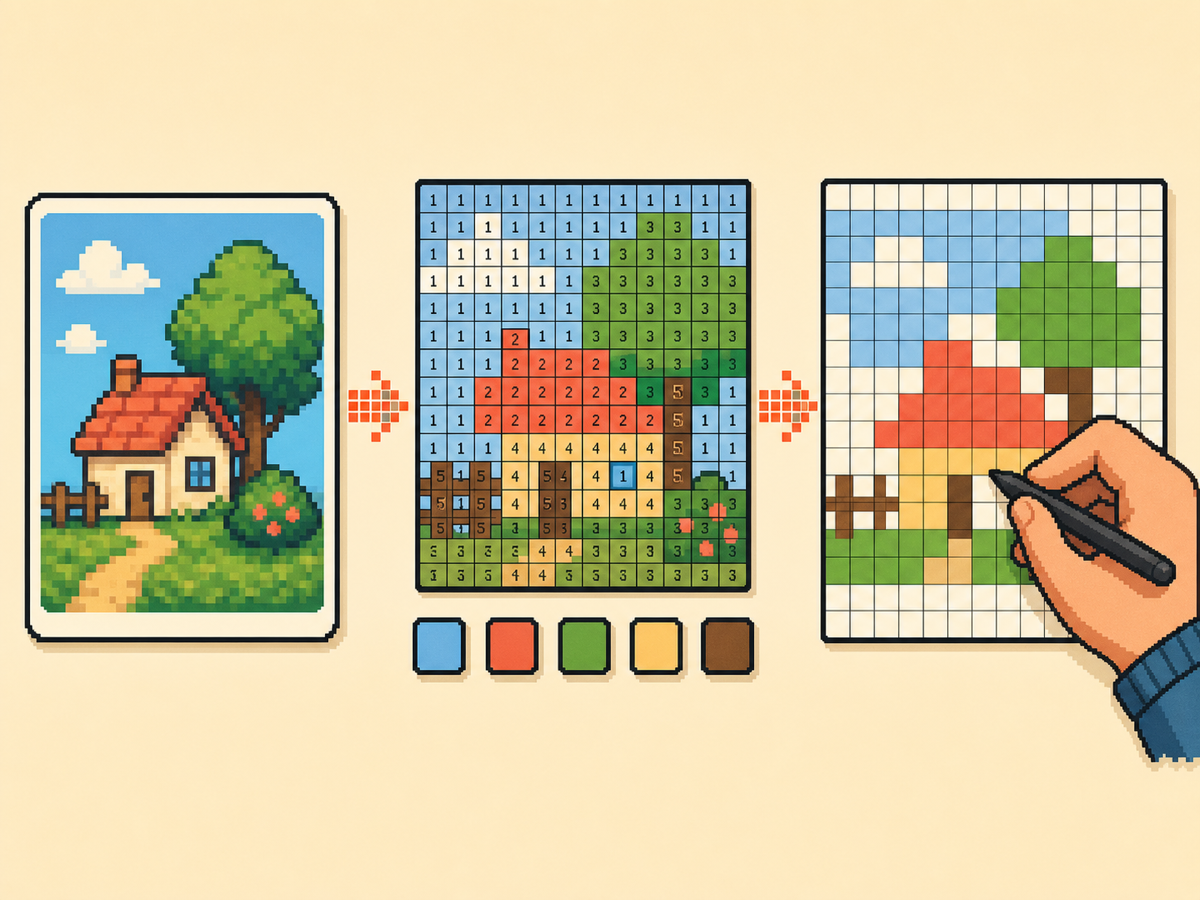
Пошаговый рабочий процесс
- Выберите простое исходное изображение. Начните с изображения с четким объектом, четким контуром и ограниченным фоновым шумом. Обрезанные изображения персонажей, значки, логотипы и простые объекты восстановить легче, чем подробные фотографии.
- Преобразуйте изображение в сетку. Откройте средство создания сетки, загрузите свое изображение и выберите размер 32x32 для большинства изображений. Используйте размер 48x48 только в том случае, если дизайн требует большей детализации и у вас есть время скопировать больше ячеек.
- Очистите узор. Используйте инструменты «Кисть», «Заливка», «Ластик», «Выборщик» и «Масштаб», чтобы удалить случайные пиксели и упростить цветовые области перед экспортом.
- Экспортируйте пронумерованную направляющую. Загрузите пронумерованный шаблон, чтобы каждая ячейка соответствовала образцу палитры. Держите чистый PNG поблизости в качестве визуального ориентира для окончательного изображения.
- Воссоздайте дизайн в игре. Копируйте узор ряд за рядом. Работайте от контуров к крупным цветным блокам, а затем добавляйте небольшие блики и акценты в последнюю очередь.
Выбор сетки и компромиссы
| Вариант | Лучшее для | Компромисс |
|---|---|---|
| 16x16 | Icons, badges, and very simple logos | Fast to copy, but small details disappear quickly. |
| 32x32 | Most character art, symbols, and starter imports | Balanced detail without turning the import into a long session. |
| 48x48 | Faces, posters, and art with several important shapes | Clearer detail, but every extra row takes more time to repaint. |
Фотографии, файлы PNG и исходные изображения
Лучшие исходные изображения читаются в небольших размерах. Если объект исчезает при уменьшении масштаба, после преобразования он обычно становится беспорядочным.
Перед загрузкой обрежьте важный объект и удалите ненужные детали фона. Плотное кадрирование дает сетке больше места для той части изображения, которая вам интересна.
В качестве исходных изображений подходят PNG, JPG, WebP и GIF. Проще всего работать с PNG на чистом фоне, а детальной фотографии обычно нужны более тесная обрезка, меньше цветов и дополнительная ручная правка.
Импортёр изображений и копирование
Living the Grid преобразует изображение в сетку, но не импортирует его напрямую в Tomodachi Life. Инструмент читает изображение в браузере и создаёт образец без изменения сохранения и отправки рисунка в игру.
В Tomodachi Life нет обычного поля для вставки изображения в Palette House. Экспортируйте пронумерованный шаблон и чистый PNG, а затем воссоздайте рисунок вручную строка за строкой.
Процесс импорта изображений Tomodachi Life
Самый надежный процесс: изображение в сетку, сетка в пронумерованную схему, затем схема в нарисованный вручную дизайн Palette House. Так процесс остается практичным, хотя игра не принимает прямую загрузку из веб-инструмента.
Запросы вроде "tomodachi life image import" и "importar imagenes tomodachi life" обычно означают одно и то же: игроки хотят превратить картинку в то, что можно воссоздать в игре. Living the Grid поддерживает этот процесс, делая референс проще для копирования.
Лучшие настройки для импортированных изображений
Используйте 32x32 для сбалансированного первого результата. Используйте 48x48 для лиц, постеров и дизайнов с мелкими формами. Уменьшайте максимум цветов, когда пронумерованная схема становится слишком сложной для копирования.
Выключайте дизеринг для логотипов, иконок, букв и краев одежды. Включайте его только если в исходнике есть градиенты, оттенки кожи, небо или мягкие тени, которые без смешанных пикселей выглядели бы плоско.
Почему пронумерованные шаблоны имеют значение
Пронумерованный узор легче скопировать, чем простое изображение, поскольку каждая ячейка сетки указывает на определенный цвет палитры. Это уменьшает вероятность догадок, когда два оттенка расположены близко друг к другу.
Для более крупных проектов копируйте по одной строке или блоку за раз. Цифры облегчают паузу и возобновление, не теряя места.
Before You Upload: Source Image Checklist
The strongest imports have one subject, a clear outline, and a background you can remove without losing the point of the picture. Logos, icons, character faces, and high-contrast objects usually convert better than full screenshots.
If the subject is small inside the original image, crop first. A 32x32 grid only has 1,024 cells, so every cell spent on empty background is a cell you cannot use for eyes, hair, lettering, or clothing edges.
Copying the Pattern Without Losing Your Place
Treat the export like a map. Start with the outer silhouette, then fill the largest color regions, then place small highlights and edge corrections. This order makes mistakes visible before the design becomes crowded.
For a 48x48 pattern, divide the grid into four quarters or six horizontal bands and finish one area at a time. If you stop mid-session, write down the last row or block you completed so you do not repaint the same cells twice.
How to Fix a Bad Import Result
If the converted image looks muddy, do not try to rescue every pixel by hand. Go back to the source, raise contrast, crop tighter, reduce the color count, or choose a smaller grid that forces simpler shapes.
If the numbered guide feels hard to read, export both the numbered pattern and the clean preview. Use the clean preview to understand the final image, then use the numbered version only when you need exact cell placement.
Распространенные ошибки, которых следует избегать
- Trying to import directly. The export is a visual guide, not a game file. Plan time to copy the result manually in Palette House.
- Keeping the whole image. Uncropped screenshots waste grid cells on background. Crop tightly around the subject before conversion.
- Using too many colors. Close shades slow down hand-copying. Reduce the palette when numbers become hard to follow.
Связанные руководства
Часто задаваемые вопросы
Можно ли импортировать изображения напрямую в Tomodachi Life?
Нет. Living the Grid не внедряет изображения в игру. Он преобразует вашу картинку в пронумерованный референс пиксельной сетки, который вы вручную копируете в Palette House или на другой игровой поверхности для рисования.
Какой самый быстрый процесс импорта изображения?
Плотно обрежьте изображение, начните с 32x32, оставьте выбранным Game-compatible 84, экспортируйте пронумерованную схему, затем сначала скопируйте контур перед заливкой крупных цветовых блоков.
Может ли Living the Grid отправить изображение непосредственно в Tomodachi Life?
Нет. Он создает эталонный шаблон, который вы воссоздаете вручную. Экспорт представляет собой руководство, а не файл прямого импорта игры.
Можно ли использовать фото или PNG для пиксель-арта Tomodachi Life?
Да. Загрузите фото или PNG в Living the Grid, обрежьте его, уменьшите число цветов и экспортируйте пронумерованный образец. Преобразованный рисунок всё равно нужно скопировать вручную в Palette House.
Можно ли скопировать и вставить изображение в Tomodachi Life?
Нет. Palette House не принимает обычную вставку изображения с сайта. Используйте экспортированную сетку как ручной образец по клеткам.
Какой размер сетки мне следует использовать в первую очередь?
Начните с 32х32. Благодаря этому большинство проектов остается читабельными, не делая процесс копирования слишком медленным.
Нужно ли загружать изображение на сервер?
Нет. Преобразование выполняется локально в вашем браузере, а загрузки генерируются из вашего текущего сеанса.
Why does my imported image look blurry?
Most blurry results come from too many similar colors or a subject that is too detailed for the chosen grid. Crop tighter, increase contrast, or reduce the palette before exporting again.
Should I copy the numbered guide exactly?
Use it as the starting plan, then adjust by eye. Manual cleanup is normal, especially around faces, letters, outlines, and small highlights.