Imagen a cuadrícula
Cargue cualquier imagen y conviértala en una cuadrícula de píxeles Tomodachi Life al instante.
 Living the Grid
Herramienta de arte de píxeles Tomodachi Life
Living the Grid
Herramienta de arte de píxeles Tomodachi Life
Tomodachi Life Creador de cuadrículas de píxeles
Convert any image into a complete Tomodachi Life hand-copy receta: choose an item type, match 84 compatibles con el juego colors, follow Palette House brush setup, and export a numbered guide for custom items, clothes, posters, Pantallas de TV and more!
Hecho por fans, para fans de Tomodachi Life.
Sube una imagen para crear tu cuadrícula de píxeles de Tomodachi Life.
Sube una imagen o usa la demo para crear tu primera cuadrícula.
Los proyectos se guardan en este navegador
Cargue cualquier imagen y conviértala en una cuadrícula de píxeles Tomodachi Life al instante.
Starts with a safer Palette House reference set and keeps 120 extendidos available when you need nuance.
Descarga tu grilla como PNG u obtén un patrón numerado para seguir paso a paso.
Tutoriales paso a paso para Palette House, elementos personalizados y más.
Kit de creación
Living the Grid is now organized around the full repainting workflow: pick the right item preset, confirm brush and grid settings, open a gallery receta, then export a numbered reference you can follow in Palette House.
Guía del creador de cuadrículas
A Cuadrícula de píxeles Tomodachi Life es un patrón de referencia numerado que convierte una imagen en pequeñas celdas cuadradas que puedes recrear dentro de Palette House. Living the Grid empieza con el conjunto de 84 colores compatibles con el juego, añade líneas y números de cuadrícula opcionales y exporta una guía PNG que permanece en tu dispositivo.
El objetivo no es enviar archivos al juego. Le brinda un patrón claro para reconstruir a mano fan art, ropa, carteles, detalles de habitaciones, pantallas de televisión y otras decoraciones de la isla con menos conjeturas de color. Para un tutorial más profundo, lea el Guía de cuadrícula de píxeles Tomodachi Life, y luego usa la tabla de tamaños de cuadrícula cuando un diseño necesita un tamaño no cuadrado como 118 x 77.
| Tamaño de cuadrícula | Mejor para | Compensación |
|---|---|---|
| 16x16 | Iconos, símbolos simples, borradores rápidos. | Muy rápido, pero con poco detalle. |
| 24x24 | Objetos pequeños y siluetas atrevidas. | Legible sin demasiadas celdas |
| 32x32 | La mayoría de los artículos y carteles personalizados. | Buen equilibrio entre detalle y esfuerzo. |
| 48x48 | Rostros, escenas, arte televisivo, ropa detallada. | Mejor detalle, pero más lento para copiar |
Los patrones numerados hacen que los diseños grandes sean más fáciles de seguir porque cada celda de la cuadrícula se asigna a un color de paleta. En lugar de comprobar cada tono visualmente, puede seguir la lista de colores fila por fila y evitar errores al reconstruir el pixel art en Palette House.
Las cargas de imágenes permanecen en su navegador. La aplicación lee el archivo localmente, dibuja la vista previa en el lienzo, convierte colores en su dispositivo y crea patrones PNG descargables sin enviar la imagen de origen a un servidor.
Mapeo Palette House
Living the Grid does not modify game files or import images directly. It turns your source image into a Palette House reference: a grid size, matched colors, optional row and column labels, and a numbered pattern you can copy by hand in-game. Si estás investigando la sustitución directa de archivos de guardado, lee las notas de descarga y seguridad de TomoTexture antes de instalar cualquier ejecutable externo de Windows.
La cuadrícula de la aplicación es una guía de planificación. En el juego, el resultado final depende del área del lienzo, la forma del pincel, el tamaño del pincel y la coherencia con la que copias cada celda. Utilice el patrón numerado exportado como fuente de verdad mientras pinta.
La vista de cuadrícula del juego es una superposición visual, no un nuevo tamaño de lienzo. Living the Grid divide tu referencia en celdas para que puedas colocar colores de manera consistente incluso cuando el juego solo muestra líneas guía.
Para pixel art en bloques, use un pincel cuadrado y mantenga el tamaño del pincel constante. Los trazos suaves o redondos pueden suavizar los bordes, así que limpie los contornos en el editor antes de copiarlos en Palette House.
La exportación numerada asigna cada celda a un índice de color. Mantenga el Paleta Tomodachi Life ábralo cuando dos tonos cercanos se vean similares y luego copie regiones de color grandes antes de los pequeños acentos.
Tramado ayuda a que las fotografías, los tonos de piel y los cielos se vean más suaves con menos colores. Desactívelo para logotipos, íconos, formas similares a texto y cualquier cosa que necesite bordes nítidos.
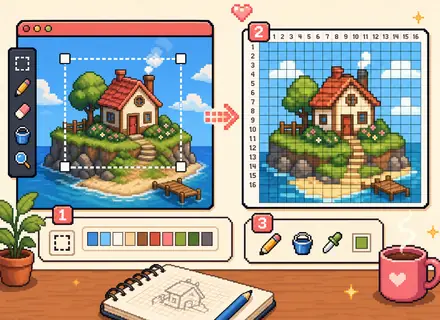
Una guía completa para principiantes sobre cómo utilizar la herramienta de cuadrícula de píxeles, elegir tamaños y exportar patrones.
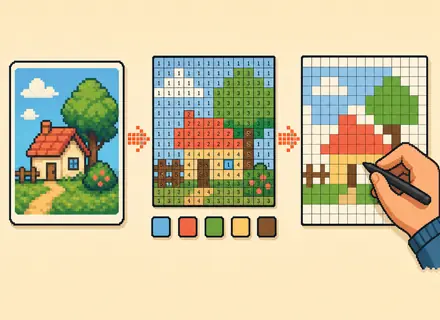
No puedes subir imágenes directamente a Tomodachi Life. Convierte una foto o un PNG en una cuadrícula de píxeles numerada y recréala a mano en Palette House.
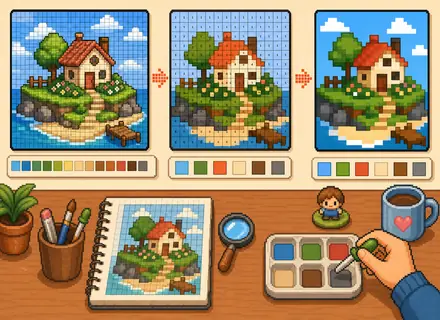
Domina el Palette House y libera tu creatividad con diseños, colores y diseños personalizados.
Aprende opciones seguras para compartir juego local, creaciones personalizadas, diseños de Palette House, referencias de cuadrícula PNG y patrones numerados.
Choose grid sizes and canvas presets for icons, clothes, posters, Pantallas de TV, book covers, interiors, and custom ratios.
Use numbered pixel grid patterns as paint-by-numbers worksheets for manual Palette House copying.
Es una herramienta de navegador que convierte imágenes en una cuadrícula de píxeles que se puede pintar con paleta, pincel y guía de exportación.
Crea un patrón de referencia para la copia manual. Usted carga una imagen, elige un tamaño de cuadrícula, combina colores, exporta una guía y recrea el diseño en Palette House a mano.
La vista de cuadrícula del juego es sólo una superposición visual. Las celdas de Living the Grid son una referencia de copia, mientras que el resultado del juego depende del tamaño del pincel, la forma del pincel y cómo colocas cada trazo.
No exactamente. El juego te permite pintar sobre un lienzo y los resultados similares a una cuadrícula se obtienen al usar configuraciones de pincel consistentes. La cuadrícula exportada le ayuda a copiar la imagen celda por celda.
Utilice un pincel cuadrado y mantenga el tamaño del pincel constante para obtener un pixel art limpio. Si un borde parece suave, simplifique el patrón o vuelva a pintar el contorno antes de copiar el siguiente color.
Utilice interpolación para fotografías, degradados, tonos de piel y cielos. Déjelo así para logotipos, íconos, letras y diseños que necesitan bloques de color nítidos.
84 compatibles con el juego es la referencia predeterminada más segura para copiar en Palette House. 120 extendidos mantiene disponible una paleta auxiliar más amplia cuando quieres más matices de color y puedes ajustar a ojo.
Las etiquetas son puntos de referencia. Hacen que sea más fácil pausar, reanudar y describir la ubicación de una celda sin perder su lugar en patrones más grandes.
No. La lectura de archivos, la coincidencia de colores, la representación previa y las descargas se realizan en esta sesión del navegador.
No. Crea una guía de referencia que puede recrear manualmente en Palette House.
Comience con 32x32. Tiene suficientes detalles para la mayoría de los pixel art Tomodachi Life sin que la copia sea tan lenta como 48x48.
Un patrón numerado etiqueta cada celda con el número de color de su paleta, lo que hace que los diseños grandes sean más fáciles de copiar fila por fila.
Sí. Utilice cuadrículas más pequeñas para íconos de ropa y cuadrículas más grandes para carteles, decoraciones de paredes y obras de arte de pantallas de televisión.
No. Living the Grid es una herramienta de fans independiente con una interfaz original y una guía de referencia para Palette House seleccionada manualmente.
Crea la isla de tus sueños. A tu manera. Estamos aquí para ayudarte a hacerlo perfecto.