
Importar flujo de trabajo
Cómo importar imágenes a Tomodachi Life
Tomodachi Life no acepta la carga directa de imágenes desde esta herramienta. El flujo de trabajo práctico consiste en convertir tu imagen en una cuadrícula de píxeles limpia, exportar un patrón numerado y copiar el diseño manualmente en Palette House u otra superficie de dibujo del juego.
Revisado por Living the Grid editor testing - Última actualización
Ambas herramientas procesan la imagen de origen localmente en el navegador. Usa el creador de cuadrículas para todos los controles de edición o el generador de pixel art para una conversión más rápida.
Qué cubre esta guía
Importing images into Tomodachi Life means turning a source picture into a clean pixel grid reference, then manually rebuilding it in Palette House. Living the Grid helps with image prep, color matching, numbered patterns, and practical copy steps without uploading art to a server.
Guide Images
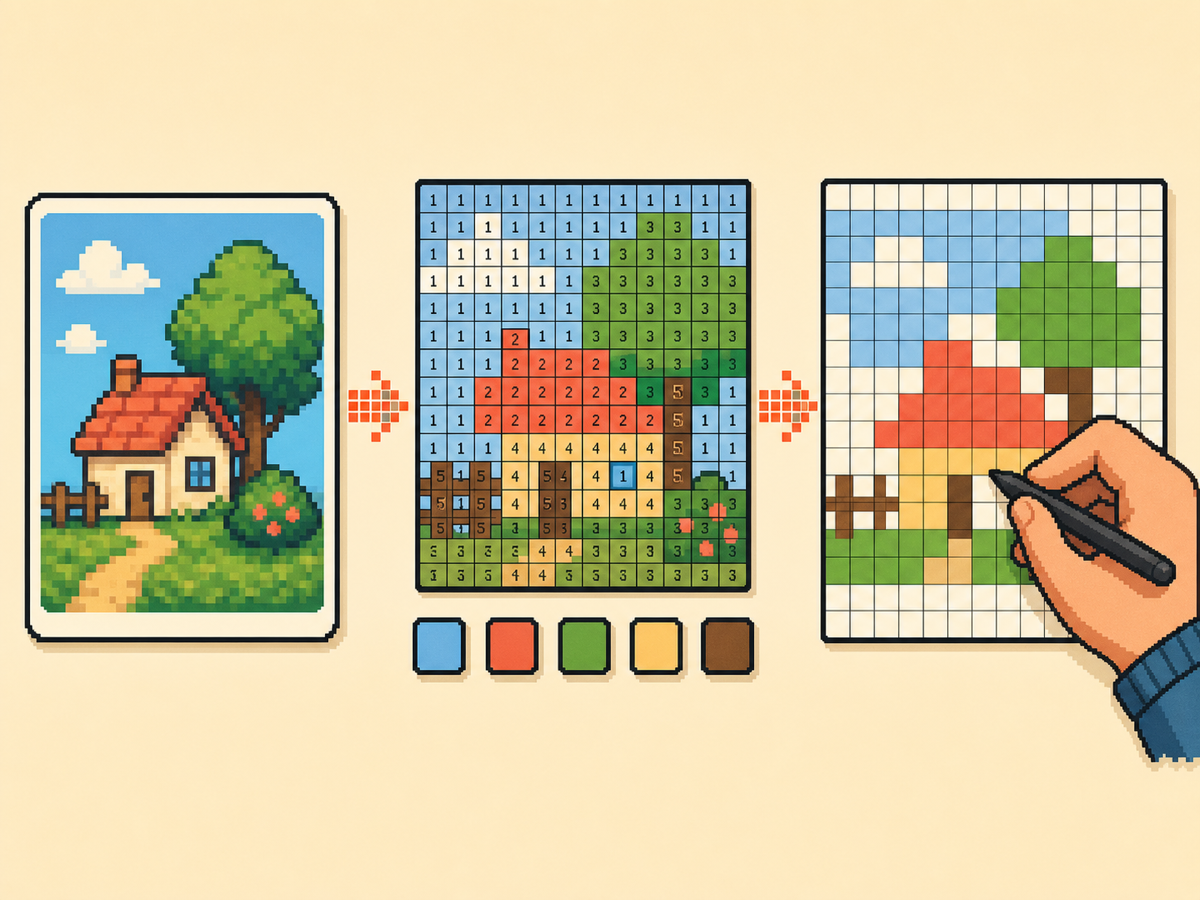
Flujo de trabajo paso a paso
- Elija una imagen de origen simple. Comience con una imagen que tenga un sujeto claro, contornos definidos y ruido de fondo limitado. El arte recortado de los personajes, los íconos, los logotipos y los objetos simples son más fáciles de reconstruir que las fotografías detalladas.
- Convierte la imagen en una cuadrícula. Abra el creador de cuadrículas, cargue su imagen y elija 32x32 para la mayoría de las ilustraciones. Utilice 48x48 sólo cuando el diseño necesite más detalles y tenga tiempo para copiar más celdas.
- Limpia el patrón. Utilice las herramientas de pincel, relleno, borrador, selector y zoom para eliminar píxeles perdidos y simplificar las regiones de color antes de exportar.
- Exportar una guía numerada. Descargue el patrón numerado para que cada celda se asigne a una muestra de paleta. Mantenga el PNG limpio cerca como referencia visual para la imagen final.
- Recrea el diseño en el juego. Copie el patrón fila por fila. Trabaje desde contornos hasta grandes bloques de color, luego agregue pequeños reflejos y acentos al final.
Elecciones y compensaciones de la red
| Opción | Mejor para | Compensación |
|---|---|---|
| 16x16 | Icons, badges, and very simple logos | Fast to copy, but small details disappear quickly. |
| 32x32 | Most character art, symbols, and starter imports | Balanced detail without turning the import into a long session. |
| 48x48 | Faces, posters, and art with several important shapes | Clearer detail, but every extra row takes more time to repaint. |
Fotos, archivos PNG e imágenes de origen
Las mejores imágenes fuente se pueden leer en tamaños pequeños. Si el sujeto desaparece al reducir el zoom, normalmente quedará desordenado después de la conversión.
Antes de cargar, recorte el tema importante y elimine los detalles de fondo innecesarios. Un recorte ajustado le da a la cuadrícula más espacio para la parte de la imagen que le interesa.
Los archivos PNG, JPG, WebP y GIF sirven como imágenes de origen. Un PNG con fondo limpio suele ser lo más fácil; una foto detallada suele requerir un recorte más ajustado, menos colores y más limpieza manual.
Importador de imágenes frente a copiar y pegar
Living the Grid es un convertidor de imagen a cuadrícula, no un importador directo de Tomodachi Life. Lee la imagen en el navegador y crea una referencia que puedes seguir sin modificar una partida ni enviar el dibujo al juego.
Tomodachi Life no ofrece un cuadro normal para copiar y pegar imágenes en Palette House. Exporta el patrón numerado y el PNG limpio, y recrea el diseño manualmente fila por fila.
Flujo para importar imágenes en Tomodachi Life
El flujo más seguro es imagen a cuadrícula, cuadrícula a patrón numerado y luego patrón numerado a diseño pintado a mano en Palette House. Esto mantiene el proceso práctico aunque el juego no acepte una carga directa desde una herramienta web.
Las búsquedas como "tomodachi life image import" e "importar imagenes tomodachi life" suelen significar lo mismo: los jugadores quieren convertir una imagen en algo que puedan recrear en el juego. Living the Grid apoya ese flujo de trabajo haciendo que la referencia sea más fácil de copiar.
Mejores ajustes para imágenes importadas
Use 32x32 cuando quiera un primer resultado equilibrado. Use 48x48 para caras, pósteres y diseños con formas pequeñas. Reduzca los colores máximos cuando el patrón numerado se vuelva demasiado ocupado para seguirlo.
Desactive el tramado para logotipos, iconos, letras y bordes de ropa. Actívelo solo cuando la fuente tenga degradados, tonos de piel, cielos o sombreado suave que se vería plano sin píxeles mezclados.
Por qué son importantes los patrones numerados
Un patrón numerado es más fácil de copiar que una imagen simple porque cada celda de la cuadrícula apunta a un color de paleta específico. Esto reduce las conjeturas cuando dos tonos están muy juntos.
Para diseños más grandes, copie una fila o bloque a la vez. Los números facilitan la pausa y la reanudación sin perder tu lugar.
Before You Upload: Source Image Checklist
The strongest imports have one subject, a clear outline, and a background you can remove without losing the point of the picture. Logos, icons, character faces, and high-contrast objects usually convert better than full screenshots.
If the subject is small inside the original image, crop first. A 32x32 grid only has 1,024 cells, so every cell spent on empty background is a cell you cannot use for eyes, hair, lettering, or clothing edges.
Copying the Pattern Without Losing Your Place
Treat the export like a map. Start with the outer silhouette, then fill the largest color regions, then place small highlights and edge corrections. This order makes mistakes visible before the design becomes crowded.
For a 48x48 pattern, divide the grid into four quarters or six horizontal bands and finish one area at a time. If you stop mid-session, write down the last row or block you completed so you do not repaint the same cells twice.
How to Fix a Bad Import Result
If the converted image looks muddy, do not try to rescue every pixel by hand. Go back to the source, raise contrast, crop tighter, reduce the color count, or choose a smaller grid that forces simpler shapes.
If the numbered guide feels hard to read, export both the numbered pattern and the clean preview. Use the clean preview to understand the final image, then use the numbered version only when you need exact cell placement.
Errores comunes a evitar
- Trying to import directly. The export is a visual guide, not a game file. Plan time to copy the result manually in Palette House.
- Keeping the whole image. Uncropped screenshots waste grid cells on background. Crop tightly around the subject before conversion.
- Using too many colors. Close shades slow down hand-copying. Reduce the palette when numbers become hard to follow.
Guías relacionadas
Preguntas frecuentes
¿Puedes importar imágenes directamente a Tomodachi Life?
No. Living the Grid no inyecta imágenes en el juego. Convierte tu imagen en una referencia de cuadrícula de píxeles numerada que copias manualmente en Palette House u otra superficie de dibujo del juego.
¿Cuál es el flujo de importación de imágenes más rápido?
Recorta la imagen con precisión, empieza con 32x32, mantén seleccionado Game-compatible 84, exporta un patrón numerado y luego copia primero el contorno antes de rellenar los grandes bloques de color.
¿Puede Living the Grid enviar una imagen directamente a Tomodachi Life?
No. Crea un patrón de referencia que usted recrea manualmente. La exportación es una guía, no un archivo de importación directa del juego.
¿Puedo usar una foto o un PNG para pixel art de Tomodachi Life?
Sí. Sube la foto o el PNG a Living the Grid, recórtalo, reduce los colores y exporta una referencia numerada. Aun así, debes copiar a mano el diseño convertido en Palette House.
¿Puedo copiar y pegar una imagen en Tomodachi Life?
No. Palette House no acepta pegar una imagen normal desde este sitio. Usa la cuadrícula exportada como referencia manual celda por celda.
¿Qué tamaño de cuadrícula debo usar primero?
Comience con 32x32. Mantiene la mayoría de los diseños legibles sin ralentizar demasiado el proceso de copia.
¿Necesito subir la imagen a un servidor?
No. La conversión se ejecuta localmente en su navegador y las descargas se generan a partir de su sesión actual.
Why does my imported image look blurry?
Most blurry results come from too many similar colors or a subject that is too detailed for the chosen grid. Crop tighter, increase contrast, or reduce the palette before exporting again.
Should I copy the numbered guide exactly?
Use it as the starting plan, then adjust by eye. Manual cleanup is normal, especially around faces, letters, outlines, and small highlights.