
调色屋教程
如何制作朋友生活像素网格
朋友生活像素网格会把图片转换成适用于调色屋的逐格参考图案。本指南说明如何准备图片、选择网格尺寸、简化颜色、导出编号图案,并在不丢失原始设计的情况下把结果复制进游戏。
审查者 网格生活 editor testing - 最后更新
打开网格制作器什么是朋友生活像素网格?
朋友生活像素网格是一种简化像素图案,会把图片拆成编号格子。每个格子都映射到朋友生活风格调色板中的一种颜色,因此你可以在调色屋中手动复刻肖像、服装、海报、电视画面和房间装饰。
Guide Images
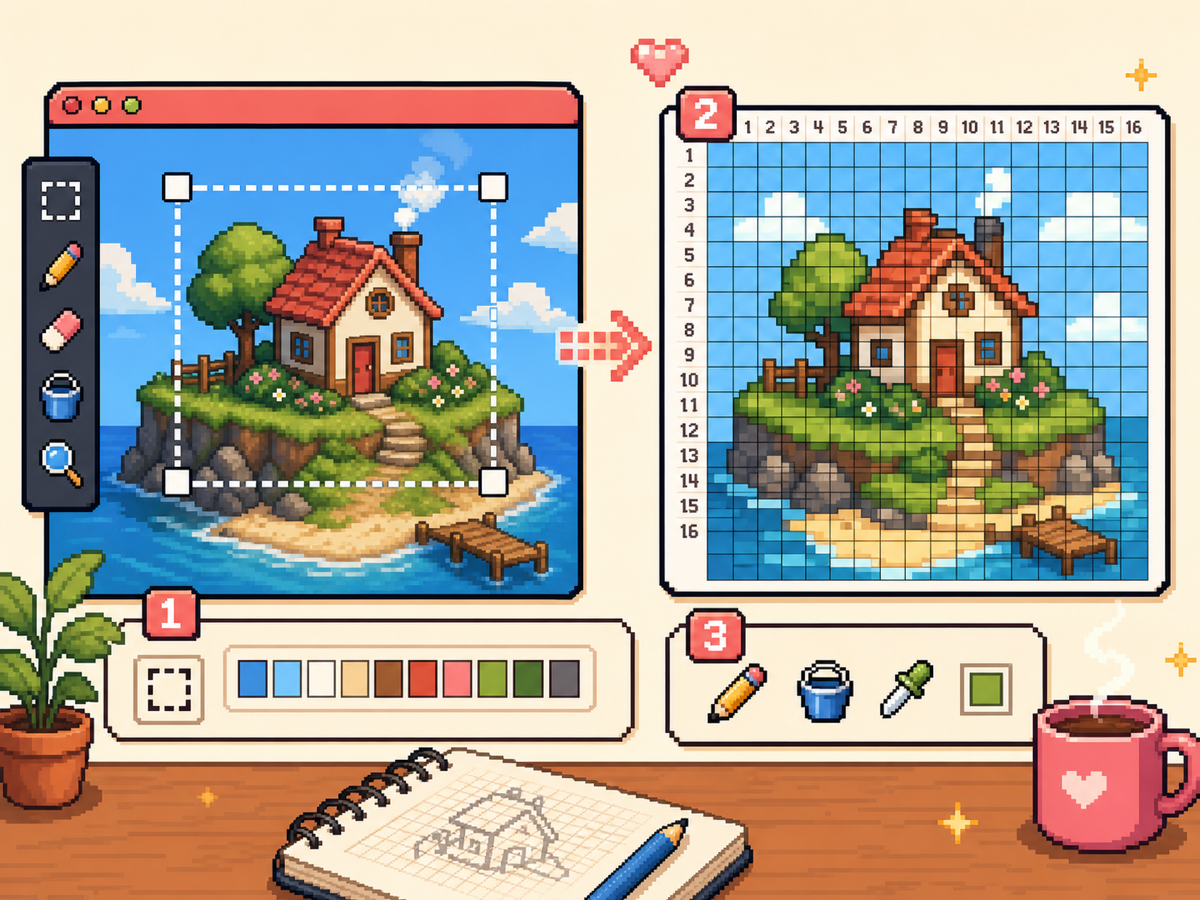
如何把图片转换成像素网格
- 从清晰图片开始。 使用轮廓明显、光线简单、主体和背景对比足够的素材。重要形状在转换前就能看清时,像素网格效果最好。
- 围绕主体裁剪。 去掉空白边缘和微小细节。更紧的裁剪能让网格制作器把更多格子留给你真正想复制的图像部分。
- 选择合适的网格尺寸。 图标使用 16x16,简单物体使用 24x24,多数自定义物品使用 32x32;脸部或细节场景需要更多格子时使用 48x48。
- 减少杂乱颜色。 抖色有助于渐变,但过多抖色会让调色屋手动复制更困难。当图案里细小色彩变化太多时,请使用减少颜色选项。
- 导出编号图案。 编号 PNG 是最容易复制的版本,因为每个数字都指向一个调色板色块。绘制时如果想检查最终图像,请把干净网格也放在旁边。
朋友生活网格尺寸对比
| 网格尺寸 | 适合用途 | 最佳做法 |
|---|---|---|
| 16x16 | 图标、徽标、简单符号 | 保持形状醒目,避免小型面部特征。 |
| 24x24 | 小物件、标识、简单服装细节 | 使用更少颜色,让图案保持易复制。 |
| 32x32 | 多数自定义物品、海报和服装图案 | 不确定用哪种尺寸时,从这里开始。 |
| 48x48 | 肖像、房间艺术、细节电视画面 | 预留时间进行细致清理和逐行复制。 |
让调色屋效果更清晰的技巧
从大形状做到小细节。先复制轮廓,再填充最大颜色区域,把高光或小点缀留到最后。这个顺序能让整体轮廓先出现,在图案变复杂前更容易发现错误。
如果输出看起来发脏,请在重新导出前降低网格尺寸或简化源图片。干净的 32x32 图案在游戏内往往比有太多相近色的嘈杂 48x48 图案更好看。
绘制时让编号图案保持可见。编号能减轻眼睛负担,也方便之后继续,尤其是在两种调色板颜色很接近时。
Before You Start: Image Prep Checklist
A good grid starts before you upload the file. Choose an image with one main subject, remove extra background, and make sure the important shape is recognizable when the image is small. If the design only works at full size, it will usually become confusing after conversion.
Square crops are easiest to reason about, but the subject matters more than the crop shape. For faces, keep the eyes and hair shape clear. For logos, preserve the outer silhouette. For clothing marks, remove tiny texture and keep only the readable symbol.
How to Choose Between 32x32 and 48x48
Use 32x32 when you want the fastest reliable copy or when the design is built from bold shapes. It gives enough space for most icons, simple portraits, posters, and shirt art without turning the project into a long repainting session.
Use 48x48 only when the extra cells add real information: facial features, readable title-card shapes, detailed room art, or a poster with several important objects. If the 48x48 preview looks noisy, a cleaner 32x32 export is usually the better result.
需要避免的常见错误
- Starting with a detailed photo. Photos often contain soft shadows, texture, and background noise. Crop tightly, raise contrast, and reduce colors before expecting a clean grid.
- Choosing the biggest grid by default. A larger grid is not automatically better. More cells can preserve detail, but they also create more opportunities for noise and copying mistakes.
- Copying tiny details first. Place the silhouette and large fills before small highlights. This makes it easier to catch a shifted row or wrong color before the design becomes crowded.
Troubleshooting a Messy Pixel Grid
If the converted grid looks muddy, check the source image first. Low contrast, dark screenshots, soft gradients, and busy backgrounds usually create the most confusing patterns.
Try one fix at a time: crop closer, reduce the palette, remove the background, or test a smaller grid. Export a plain preview alongside the numbered pattern so you can judge the final image without labels covering the cells.
相关指南
常见问题
我能把图片直接导入朋友生活吗?
不能。网格生活会创建视觉参考图案,你仍需要在调色屋或兼容的游戏内绘图流程中手动复刻设计。
网格制作器会上传我的图片吗?
不会。图片会在浏览器中读取,在 canvas 上转换,并在本地导出。源文件不需要离开你的设备。
新手最适合哪种网格尺寸?
从 32x32 开始。它对多数朋友生活像素画来说细节足够,也不会像 48x48 那样复制很慢。